Android System မ်ားအတြက္ ေလ့လာမိသေလာက္ (၁၅)
myanmar·@arkarphyo·
0.000 HBDAndroid System မ်ားအတြက္ ေလ့လာမိသေလာက္ (၁၅)
 မဂၤလာပါ Steemit မန္ဘာမ်ား ခင္ဗ်ာ... ကၽြန္ေတာ္ အရင္ Posts မွ Setting အေၾကာင္းမ်ားကို ဆက္လက္၍ ေျပာျပေပးပါမယ္... အားေပးၾကပါဦးခင္ဗ်.. ေအာက္မွာ Setting ပံုကိုပဲ ထပ္မံထည့္သြင္းၿပီး ေျပာေပးပါမယ္...ေအာက္ပါပံုသည္ Samsung Galaxy J7 Prime Android Version 6.0 UI တြင္ ရိုက္ကူးထားေသာ Screenshoot ျဖစ္ပါသည္။ အျခားဖုန္းမ်ားႏွင့္ စကားလံုးမ်ား ကြဲလြဲမႈ ရွိႏုိင္ပါသည္။ သို႔ေပမယ့္ သေဘာတရားမ်ားမွာ အတူတူသာျဖစ္ပါတယ္ ခင္ဗ်ာ။ ယခင္Post တြင္ Smart Manager ႏွင့္ Smart Manager အတြင္းရွိ Settings မ်ားကို တင္ျပခဲ့ၿပီးျဖစ္ေသာေၾကာင့္ ယခု Smart Manager ေအာက္မွာ Applications မွစတင္ ေဖာ္ျပေပးပါ့မယ္.. 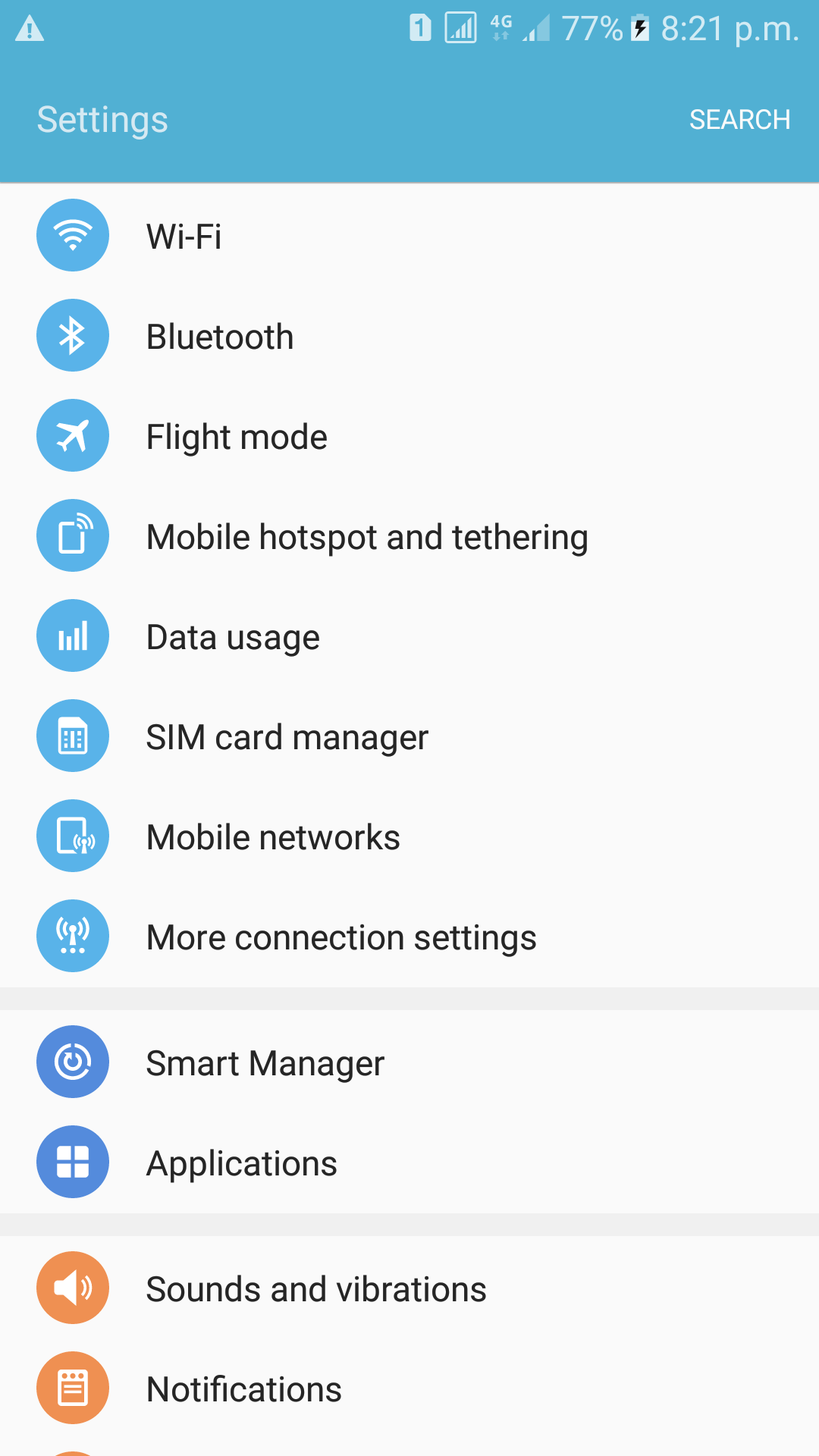 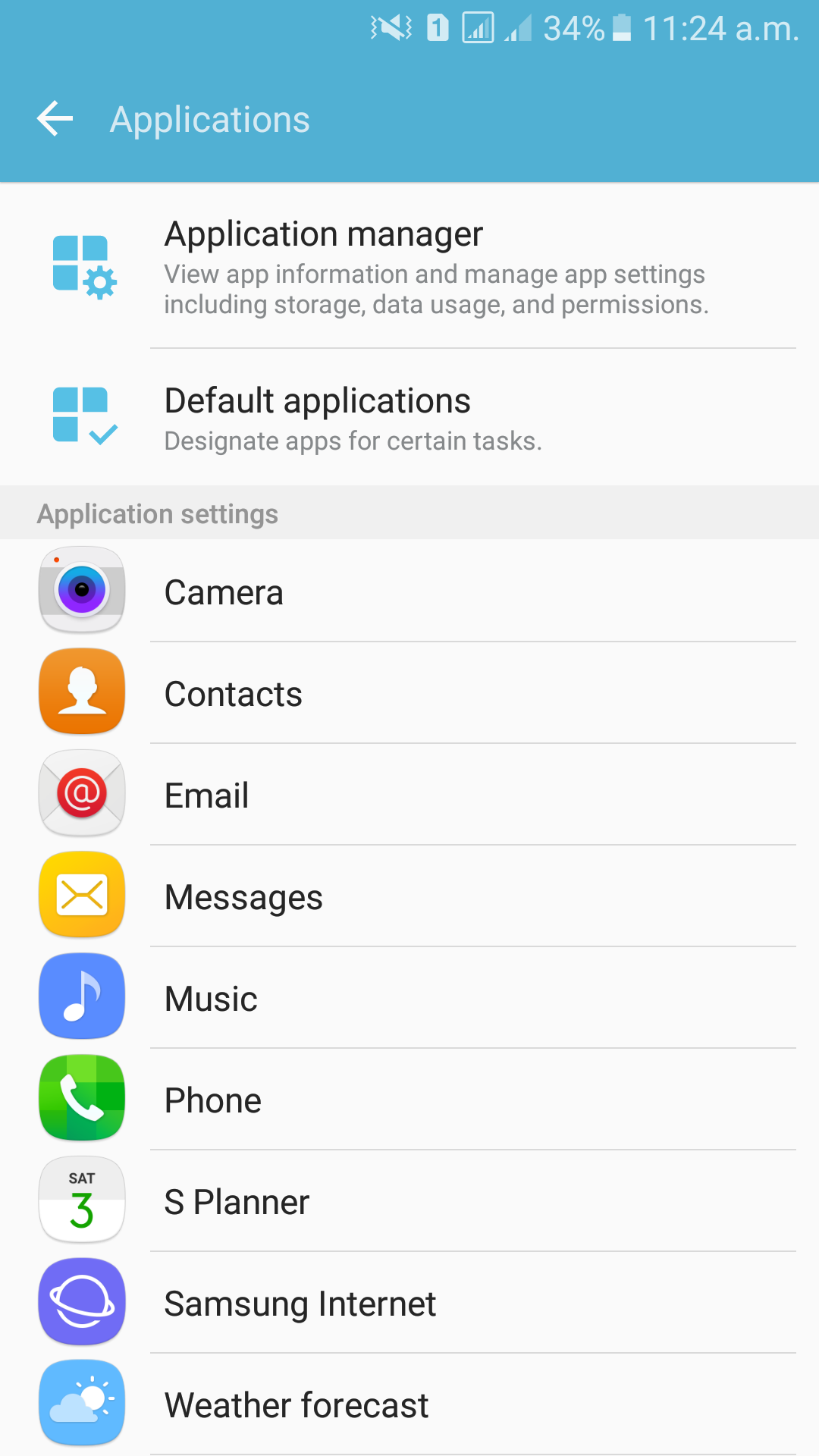 Applications အတြင္းသုိ႔၀င္ေရာက္လိုက္လွ်င္ အထက္ပါ ပံုအတိုင္းျမင္ေတြ႕ရမွာပါ... Application manager ႏွင့္ Default applications ဆိုၿပီးထပ္ရွိပါတယ္.. Application manager အတြင္းသို႔ ၀င္ၿပီး ညာဘက္ အေပၚေထာင့္မွ More ကိုႏွိပ္ၾကည့္ပါ... 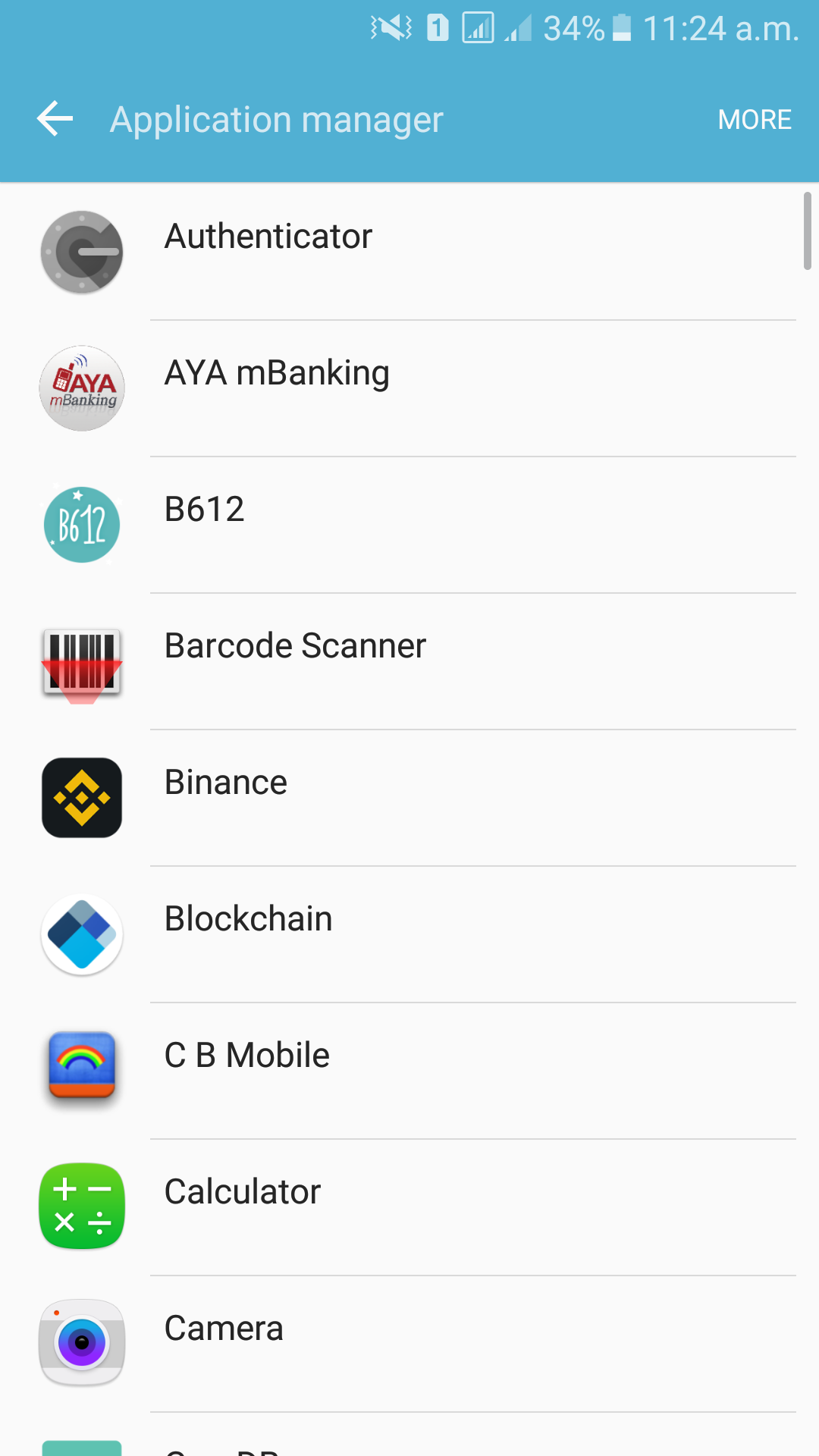 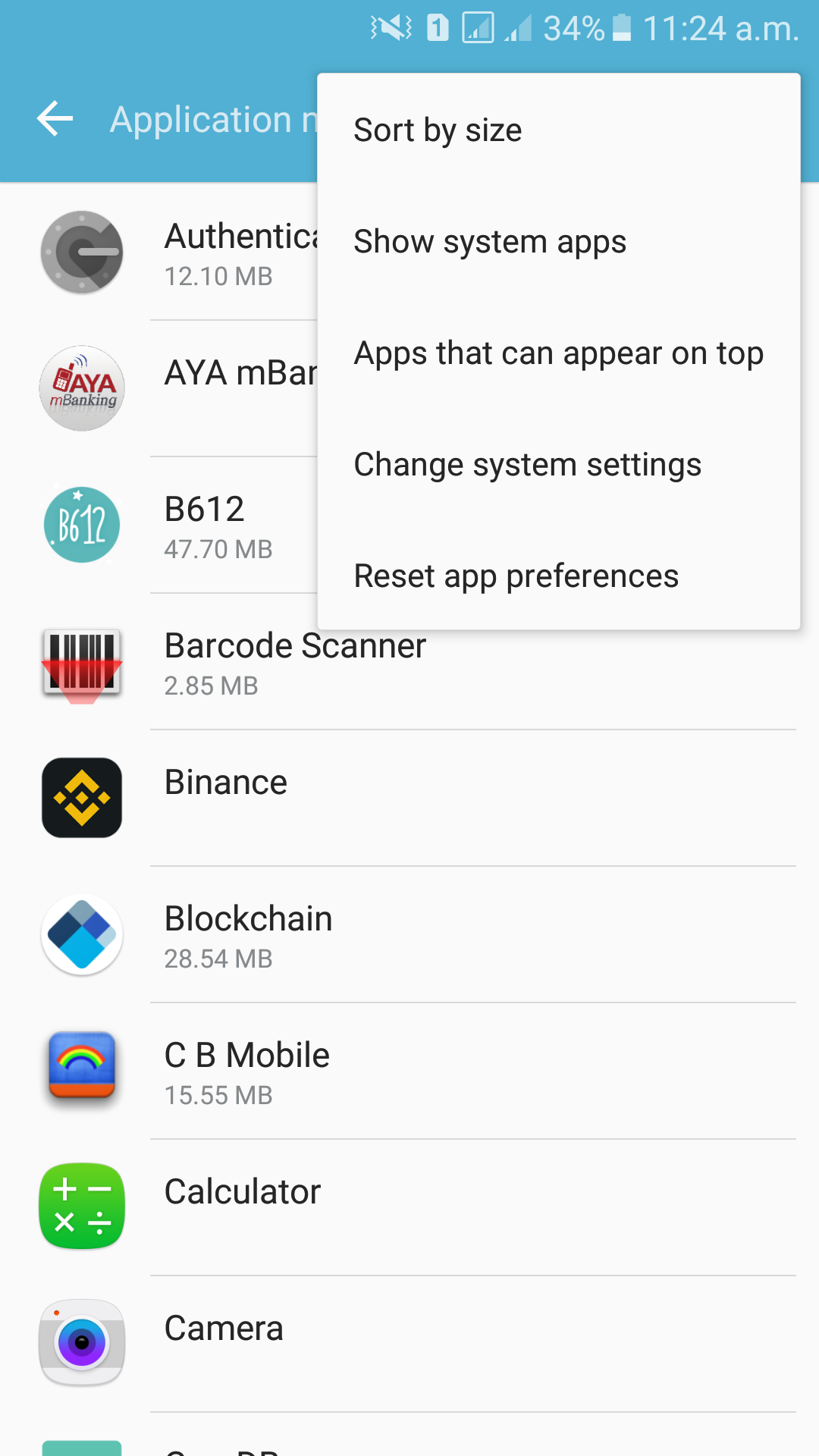 Sort by size ဆိုတာ Application ေတြကို MB အနည္းအမ်ား စီစဥ္ေပးမွာျဖစ္ပါတယ္.. Sort by size ကို ႏွိပ္ၿပီးသြားလို႔ တစ္ခါ ျပန္ႏွိပ္ရင္ Sort by name ျဖစ္သြားပါမယ္.. နာမည္ အစဥ္အလိုက္ စီမွာေပါ့ဗ်ာ... Show system apps ကေတာ့ System အတြက္ လိုအပ္တဲ့ Applications ေတြကို ယခုအေနအထားမွာ ေဖာ်က္ထားတယ္ ေပၚခ်င္ရင္ Show system apps ကိုႏွိပ္ေပးရမွာပါခင္ဗ်... သူ႔ကို ႏွိပ္ၿပီး တစ္ခါ ျပန္ႏွိပ္မယ္ဆိုရင္ Hide system apps ျဖစ္မွာပါ.. ျပန္ေဖ်ာက္ထားမယ္ေပါ့... အသံုးလိုရာ သံုးႏိုင္ပါသည္္။ ေထြေထြထူးထူးေျပာရန္မရွိပါ.. ေနာက္တစ္ခု Apps that can appear on top ဆိုတာကို ႏွိပ္လိုက္ၿပီး Lock Screen လိုေနရာမ်ိဳးနဲ႔ Pop Up က်တဲ့ Apps ေတြကို ပိတ္ခ်င္ ရင္ပိတ္ထားလို႔ရပါတယ္.. ဥပမာ Viber ကေန မက္ေဆ့၀င္လာရင္ အေပၚမွာ ကိုယ္ဘာသံုးေနေန တက္လာတယ္မလား... အဲ အဲ့လို တက္လာတဲ့ ဟာကို တက္မလာေစခ်င္ရင္ Apps that can appear on top ကို ၀င္ၿပီး Viber ေဘးက ခလုတ္ကို ပိတ္ထားလုိက္ရင္ တက္ပါဆိုေတာင္ မတက္ေတာ့ဘူး ... အဲ့လိုေျပာတာ... Change system settings ကေတာ့ ေျပာရမယ္ဆိုရင္ တစ္ခ်ိဳ႕ Applications ေတြက System ထဲက Settings ေတြကို အလိုအေလ်ာက္ ျပဳျပင္ေျပာင္းလဲႏိုင္တယ္ဗ်.. wifi ဖြင့္တာတို႔ bluetooth ဖြင့္တာတို႔ စသည္ျဖင့္ေပါ့... ဒါမ်ိဳးေတြ မလုပ္ေစခ်င္ရင္ သူတို႔ကို system change ခြင့္မရွိေအာင္ သြားပိတ္ထားလို႔ရပါတယ္.. ေအာက္ဆံုးက Reset app preferences ကေတာ့ Application ေတြကို default ထားထားတာတို႔ system အတြင္းက settings ေတြကို ပံုေသ သတ္မွတ္လိုက္တာမ်ိဳးတို႔ကို ျပန္ၿပီး reset လုပ္တဲ့ သေဘာပါပဲ... ဥပမာဗ်ာ... Video ေတြဖြင့္လိုက္တဲ့ အခ်ိန္မွာ Gallery ကို Default ထားမိလိုက္ၿပီး ဖြင့္တိုင္းမွာ Gallery ရဲ႕Video Player နဲ႔ ပဲပြင့္ေနတဲ့အခါ ကိုယ္က MX Player ကို ေျပာင္းသံုးခ်င္တဲ့အခါ Default ကို reset ျပန္လုပ္တဲ့သေဘာေပါ့.. ဒါေပမယ့္ Default ကို Change ခ်င္ရံုနဲ႔ အခုလို reset လုပ္စရာမလိုပါဘူး ေနာက္တစ္ခုက် ေျပာျပပါမယ္... ဒါေပမယ့္ Application တိုင္းအားလံုးကို တၿပိဳင္္တည္းလုပ္ခ်င္ရင္ေတာ့ reset လုပ္ရတာ ပိုျမန္တာေပါ့.... ေနာက္္တစ္ခု ကိုယ္က Application တစ္ခုခုမွာ Tutorial တို႔ ဘာတို႔ ပါတာကို Don't show again လုပ္ထားျခင္းေၾကာင့္္ ဘယ္ေတာ့မွ ထပ္ေပၚမလာေတာ့တဲ့အခ်ိန္ေတြမွာ ျပန္ၾကည့္ခ်င္တယ္ဆိုတာမ်ိဳး အဲ့က်ရင္လည္း Reset app preferences လုပ္ျခင္းျဖင့္ အဆင္ေျပႏိုင္ပါတယ္...ဥာဏ္ရွိသလိုသာ အသံုးျပဳၾကပါ... Reset app preferences လုပ္ျခင္းအားေၾကာင့္ေတာ့ ဘာေဒတာ အခ်က္အလက္မွ ပ်က္စီးျခင္းမရွိပါဘူးခင္ဗ်ာ... ဒါဆိုရင္ Application manager ေအာက္က မိမိတို႔ ၾကည့္ရႈခ်င္သည့္ ႀကိဳက္ႏွစ္သက္ရာ Software တစ္ခုခုကို၀င္လိုက္ပါ... 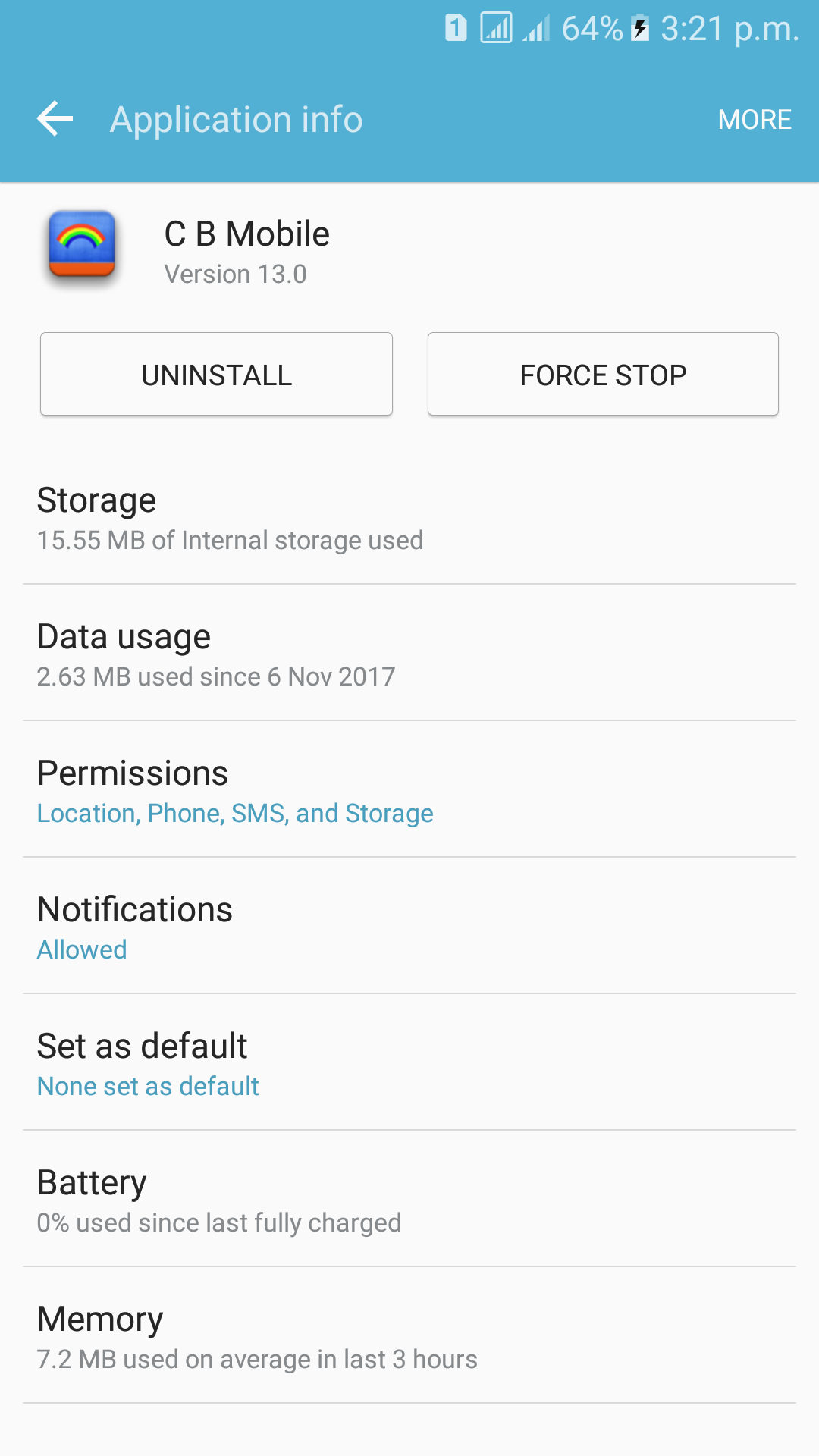 Uninstall ကေတာ့ သိၿပီးသားဆိုေတာ့ မေျပာေတာ့ဘူးဗ်ာ... Force Stop ကေတာ့ မပိတ္ပိတ္ေအာင္ ပိတ္ပစ္တာပါပဲ .... System အတြက္ မျဖစ္မေန အသံုးျပဳရမယ့္ App ကေတာ့ Force Stop ဆိုတာ ပါ၀င္ျခင္းမရွိပါဘူး.. သို႔မဟုတ္ မွိန္ေနလိမ့္မယ္ ႏွိပ္မရဘူးေပါ့.. တျခား Apps ေတြကေတာ့ မလိုအပ္ရင္ အခုလို တစ္ခုခ်င္္းစီ ၀င္ပိတ္ႏိုင္ပါတယ္... အရင္ Posts ေတြတုန္းကလည္း ပါခဲ့ၿပီးသားမို႔ အက်ယ္တ၀င့္ မေရးေတာ့ပါဘူးဗ်...  Storage ထဲ ၀င္လိုက္ရင္ အထက္ပါ ပံုအတိိုင္းျမင္ႏိုင္ပါတယ္... Total တြင္ ယင္းSoftware ၏ File Size ကိုေဖာ္ျပၿပီး Application Size ႏွင့္ အတူ Data Size ကိုလည္းေဖာ္ျပေပးထားပါသည္။ Application Size သည္ ယင္း software ၏ မူလပမာဏ သာျဖစ္ၿပီး Data Size သည္ ယင္း software ကို install လုပ္ၿပီးေနာက္ သိမ္းဆည္းလာရေသာ မွတ္ဥာဏ္ျဖစ္ပါသည္။ ဥပမာ ဂိမ္းတစ္ခုတြင္ မူလ ပကတိတုန္းက မည္သည့္ level ကိုမွ်မျဖတ္ေက်ာ္ရေသးေသာ Application သက္သက္သာျဖစ္သည္။ ထို႔ေနာက္ ဂိမ္းကစားသင့္အခါ level တစ္ဆင့္ၿပီး တစ္ဆင့္တက္လာသည္ကို မွတ္သားထားျခင္းသည္ Data ျဖစ္သည္။ ေအာက္တြင္ Clear Data ဆိုတာရွိပါသည္။ ထို႔ေၾကာင့္ Clear Data ကို ႏွိပ္လိုက္လွ်င္ ထို Application ၏ Data ကို ဖ်က္ပစ္လိုက္ျခင္းေၾကာင့္ install တင္ၿပီးခါစ အတိုင္းသာျဖစ္သြားမည္ျဖစ္သည္။ Clear Cache ဆုိတာကေတာ့ ထို Application အတြက္ ယာယီမွတ္သားထားေသာ Files မ်ားကို ဖ်က္ေပးမွာျဖစ္ပါတယ္။ Data Usage တြင္ေတာ့ ထို Application မွ အင္တာနက္္ သံုးစြဲမႈ မည္မွ်ရွိသည္ကို ယခင္ Post မွ ရွင္းျပခဲ့သည့္အတုိင္းၾကည့္ရႈႏိုင္ပါသည္။  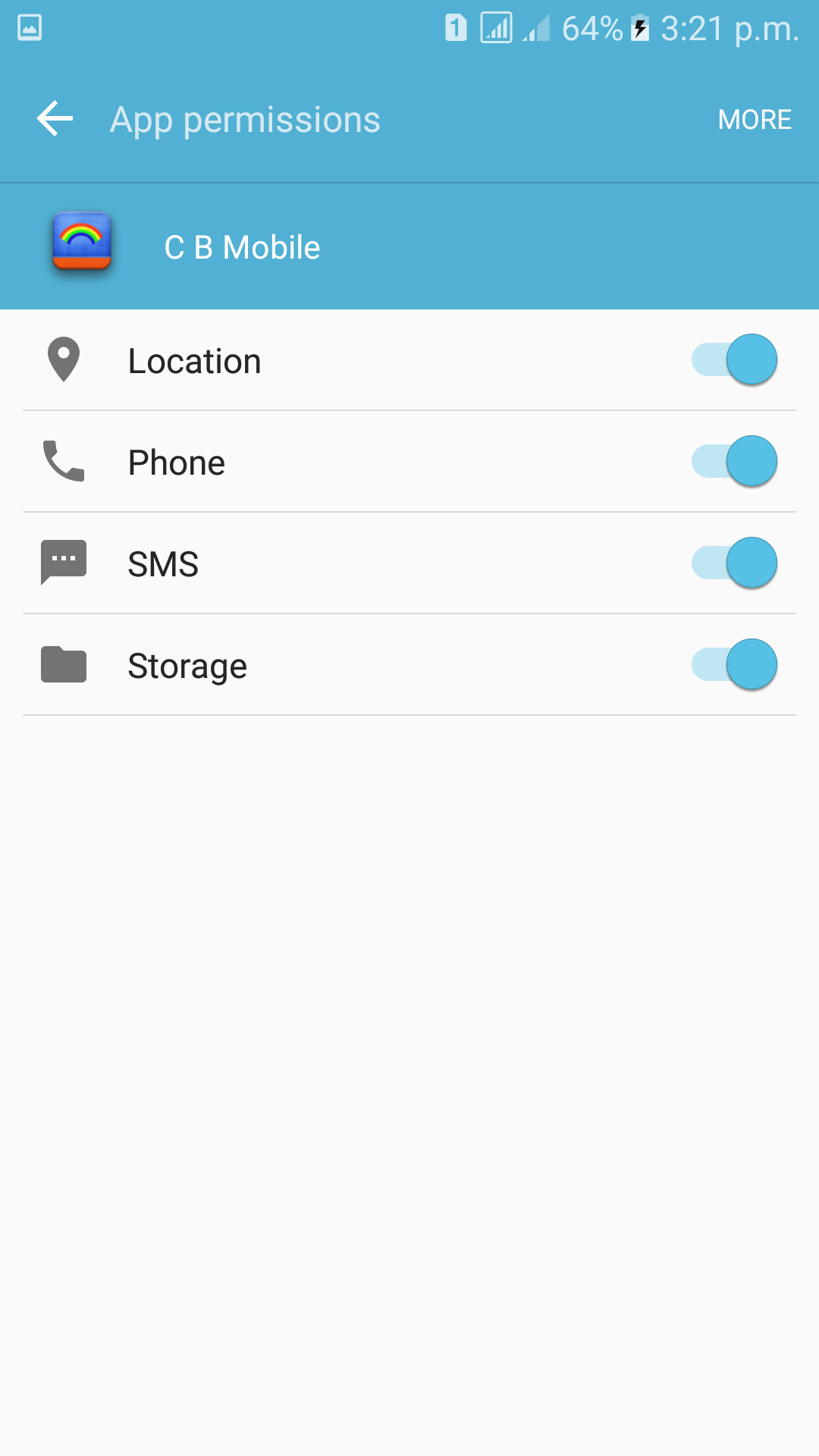 App permission ဆိုသည့္ေနရာတြင္္ေတာ့ ထို Application ကို ခြင့္္ျပဳမိန္႔မ်ားကို အဖြင့္အပိတ္လုပ္ေဆာင္ႏိုင္ပါသည္။ အမွန္ေတာ့ Software တစ္ခု တင္ခါစပင္လွ်င္ ထို Software သည္ ဖုန္း၏ မည္သည့္ အခြင့္အေရးမ်ားကို လုပ္ေဆာင္လိမ့္မည္ဟု ပါရွိပါသည္။ လူအမ်ားစုသည္ စာကို မဖတ္ၾကလို႔သာ သတိမထားမိၾကတာပါ.. ေဖာ္ျပပါ Software ျဖစ္သည့္ CB Mobile ကေတာ့ Location ႏွင့္ Phone SMS Storage စသည္တို႔ကို အသံုးျပဳပါမည္။ မိမိက အသံုးမျပဳေစခ်င္လွ်င္ Permission ကို ပိတ္ထားႏိုင္ပါသည္။ ဥပမာ SMS ကို ပိတ္လိုက္ျခင္းျဖင့္ SMS အတြက္ ခြင့္ျပဳခ်က္မရေတာ့ေသာေၾကာင့္ CB Mobile မွ ပို႔မည့္ SMS မ်ားမေရာက္ရွိႏိုင္သလို ထို Software မွတဆင့္လည္း SMS မ်ားထြက္ႏိုင္မည္မဟုတ္ေတာ့ပါ။ App notification အတြင္းသို႔ ၀င္လိုက္လွ်င္ေတာ့ ေအာက္ပါပံုအတုိင္းျမင္ေတြ႕ႏိုင္ပါသည္။ 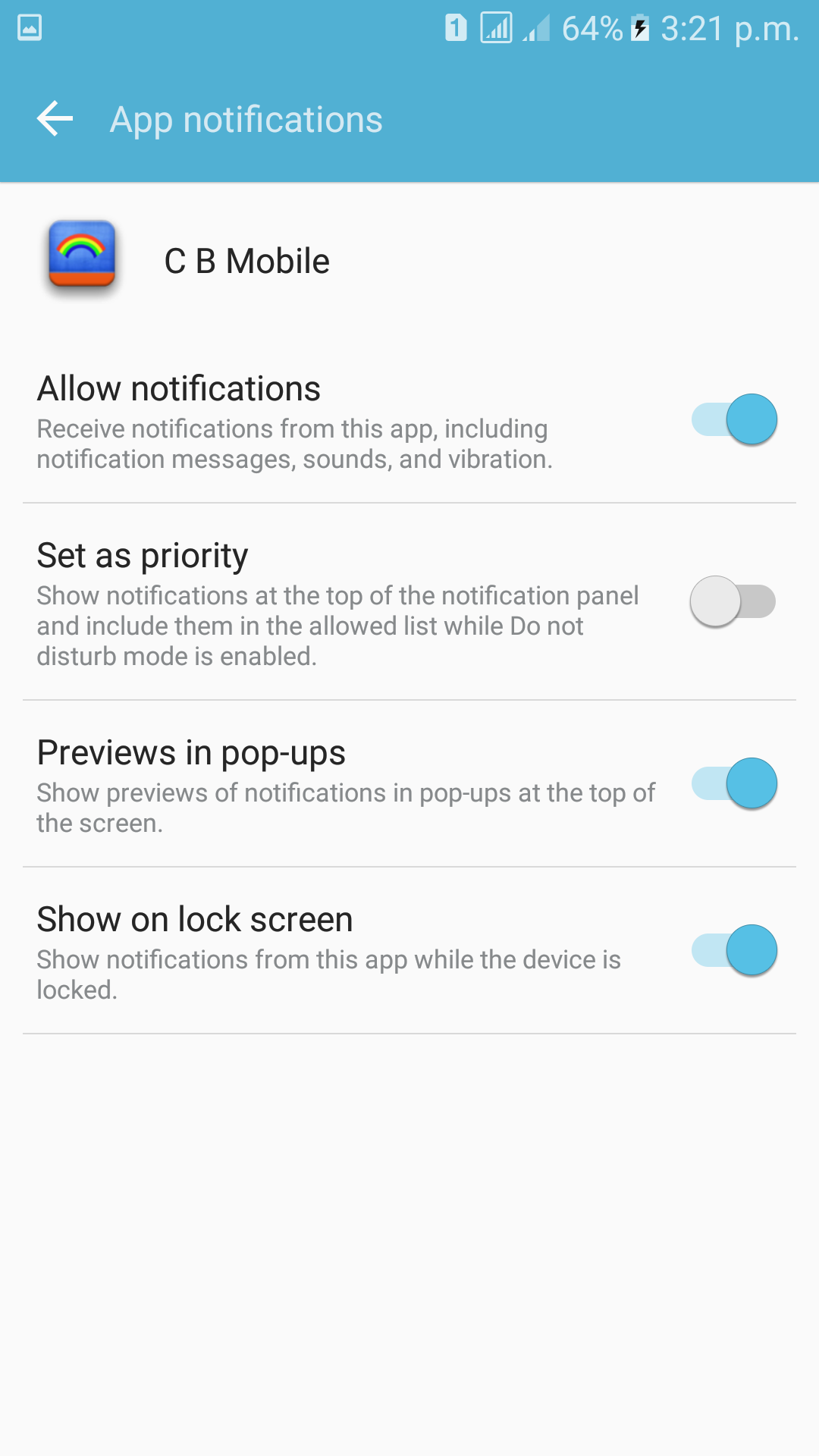 စာတိုင္္းတြင္ အဖြင့္အပိတ္လုပ္ရန္ ခလုတ္မ်ားပါရွိပါသည္။ Allow Notification ကို ဖြင့္ထားျခင္းအားျဖင့္ ထို Application ႏွင့္ပတ္သတ္သမွ် Noti မ်ားကို သိရွိႏိုင္မည္ျဖစ္ၿပီး ပိတ္ထားလိုက္္ပါက သူႏွင့္ပတ္သတ္သမွ် Noti ဘာတစ္ခုမွ ၀င္ေတာ့မည္မဟုတ္ပါ.. Message ကို ပိတ္ထားမိျခင္းေၾကာင့္ Message ၀င္ျခင္းမ်ား မသိလိုက္ျခင္း ႀကံဳရႏိုင္ပါသည္။ ဥာဏ္ရွိသလို ေျဖရွင္းၾကပါကုန္။ Set as priority ဆိုတာကေတာ့ ဦးစားေပးကိုေျပာတာပါ.. သတ္မွတ္ထားေသာ စာရင္းထဲမွ Application မ်ားကို အစဥ္အလိုက္ဦးစားေပးစနစ္ျဖင့္ Noti ျပတဲ့အခါ ေအာက္္ေရာက္မသြားေစဘဲ အေပၚဆံုးမွာျပေပးမွာျဖစ္ပါတယ္..။ Previews in Pop-us ကေတာ့ Viber လို ေဆာ့၀ဲလ္မ်ိဳးအသံုးျပဳရာတြင္ မက္ေဆ့၀င္လာေသာအခါ အေပၚတြင္ Box ႏွင့္ စာေပၚလာသည္ကို Pop-us ဟုေခၚပါသည္။ Previews in Pop-us ကို ပိတ္ထားလိုက္လွ်င္ ထိုသို႔ ေပၚေတာ့မည္မဟုတ္ပါ..။ Show on lock screen ကေတာ့ Lock ျဖစ္ေနစဥ္အခ်ိန္တြင္ Lock မဖြင့္ရေသးခင္အေနအထား Lock Screen ေနရာတြင္ ထို Application ရဲ႕ Noti ေပၚေစခ်င္လား မေပၚေစခ်င္လားသတ္မွတ္ေပးလို႔ရပါတယ္.. ဒီေလာက္ဆို အနည္းငယ္သိသြားမယ္ထင္ပါတယ္ခင္ဗ်ာ...ေနာက္ Post မ်ားက်ရင္ က်န္ရွိေနေသးေသာ Settings မ်ားကို ထပ္မံေဖာ္ျပေပးသြားပါမယ္ခင္ဗ်ာ.. ေက်းဇူးတင္ပါတယ္.. ***Author : Arkar Phyo*** **@arkarphyo** ***4.2.2018 (Sunday)*** **MSC-214**
👍 arkarphyo, busy.org, sheinthu, mamamyanmar, jhonnight, htwegyi, htinlinaung, myanmarpyithar, zarmanizawlinn, nyinyilwin, aunggyi100, suhlaing, honeysara, minkhantnyar, linnkhant42, myathuaung, bobokyaw, zawmyo, rattioo, kyawsantun, booster, jerrybanfield, upyou, victorzayyar, omerlubis, appreciator, buildawhale, pushup, boomerang, postpromoter, upme, zinmintun7, camelot, curie, locikll, jasimg, anwenbaumeister, aboutyourbiz, spectrums, hendrikdegrote, tensor, kushed, pharesim, eric-boucher, steemulator, gohba.handcrafts, aungsanlwin, seinwinoo, nyanlynnhtay, kingorcasteem, ansoe,