Diseñando un logo - Tutorial Número 13
hive-133872·@cetb2008·
0.000 HBDDiseñando un logo - Tutorial Número 13
Saludos amigos en esta ocasión vamos a diseñar el logo número 13, utilizando el programa vectorial Inkscape.  # Diseñando un logo - Tutorial Número 13 # Paso 1: Abrimos el programa Inkscape 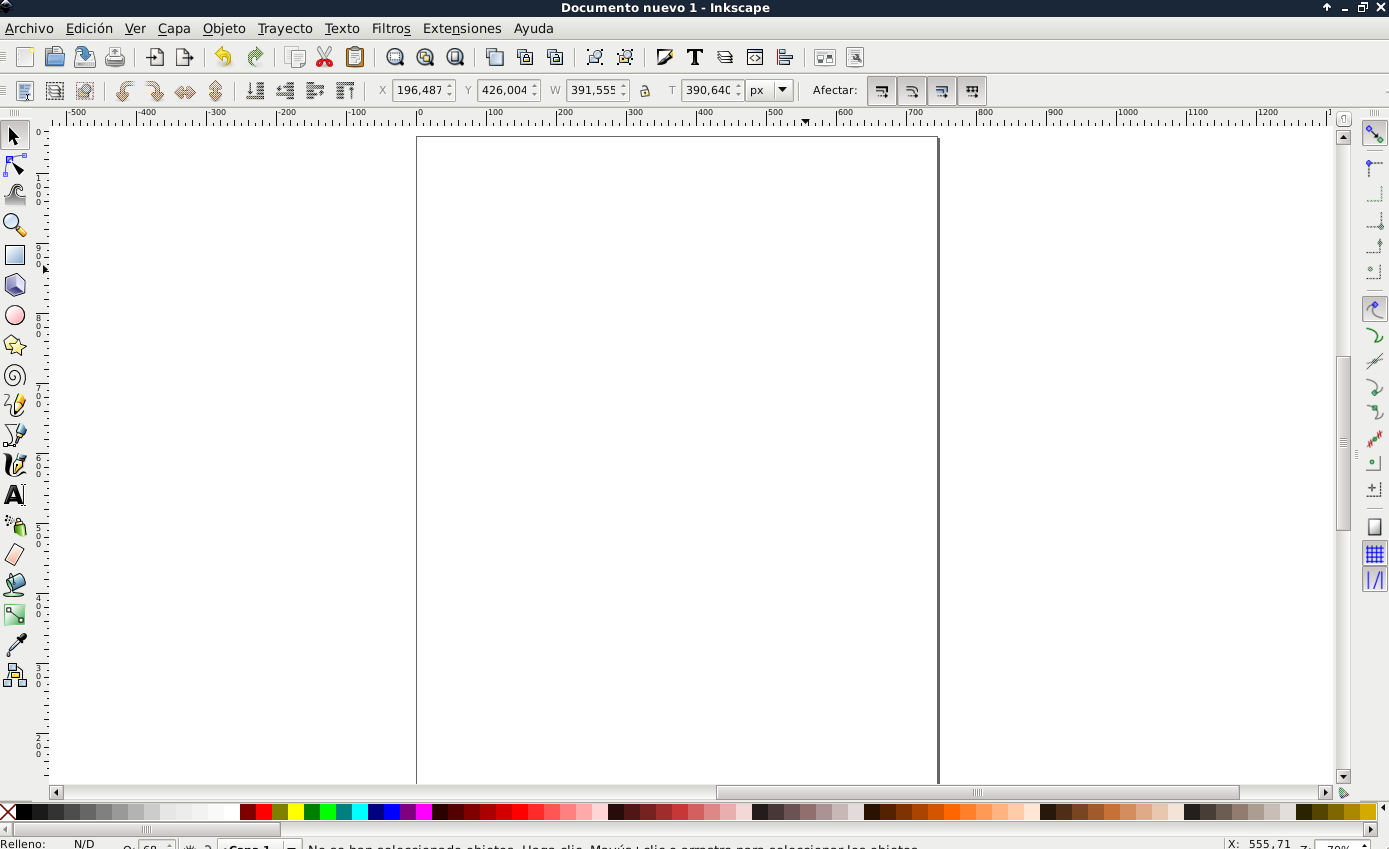 # Paso 2: Insertamos dos círculos en la opción de crear círculos y elipse de la barra de herramientas, se reduce el segundo círculo y luego se coloca en el centro. 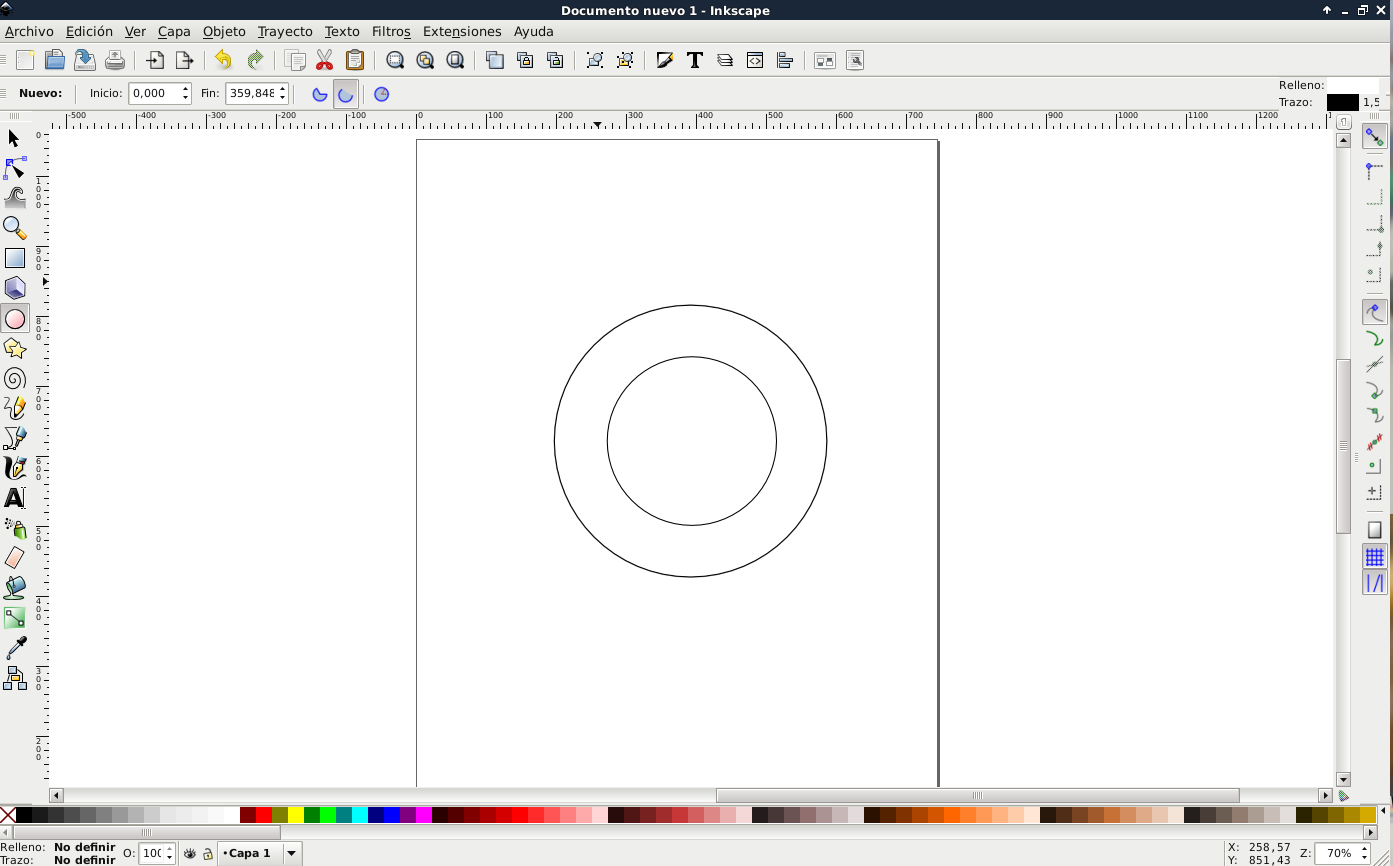 # Paso 3: Se selecciona el círculo más grande, luego el pequeño y le damos clic en la barra de menú Trayecto – Diferencia 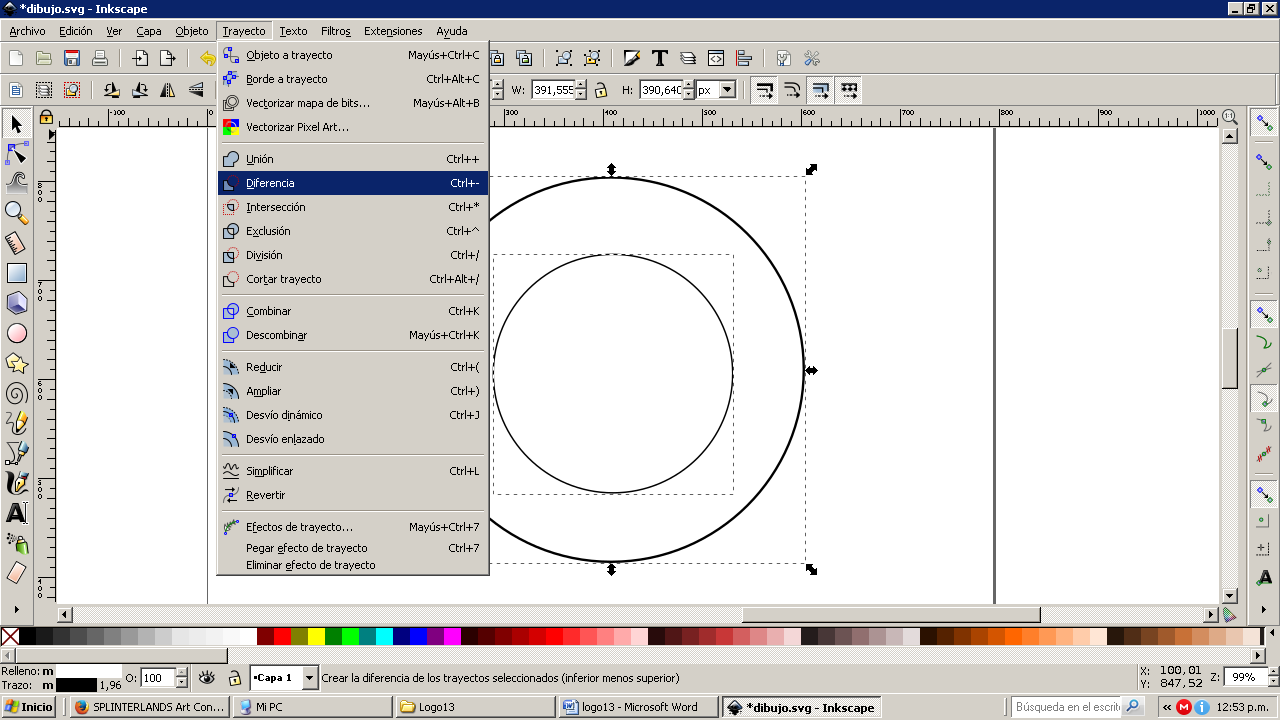 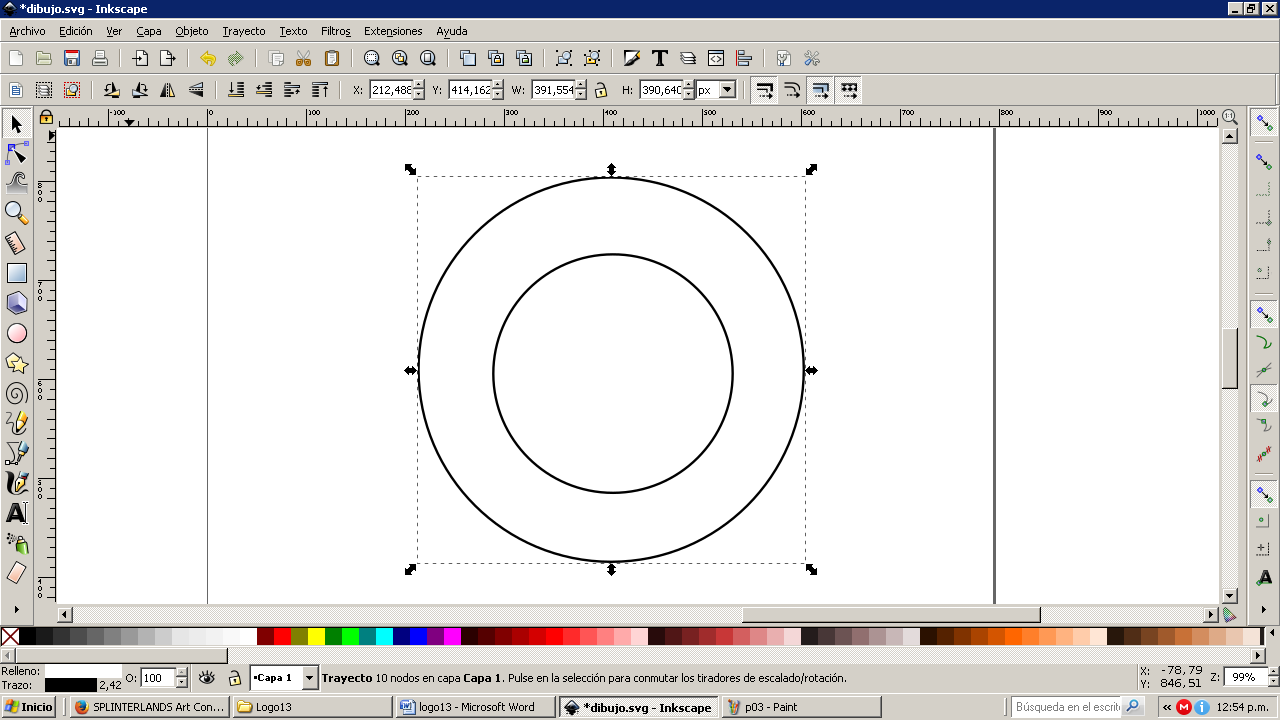 # Paso 4: Duplicamos la figura dos veces con la tecla Ctrl + D, para tenerla guardada y la desplazamos aparte 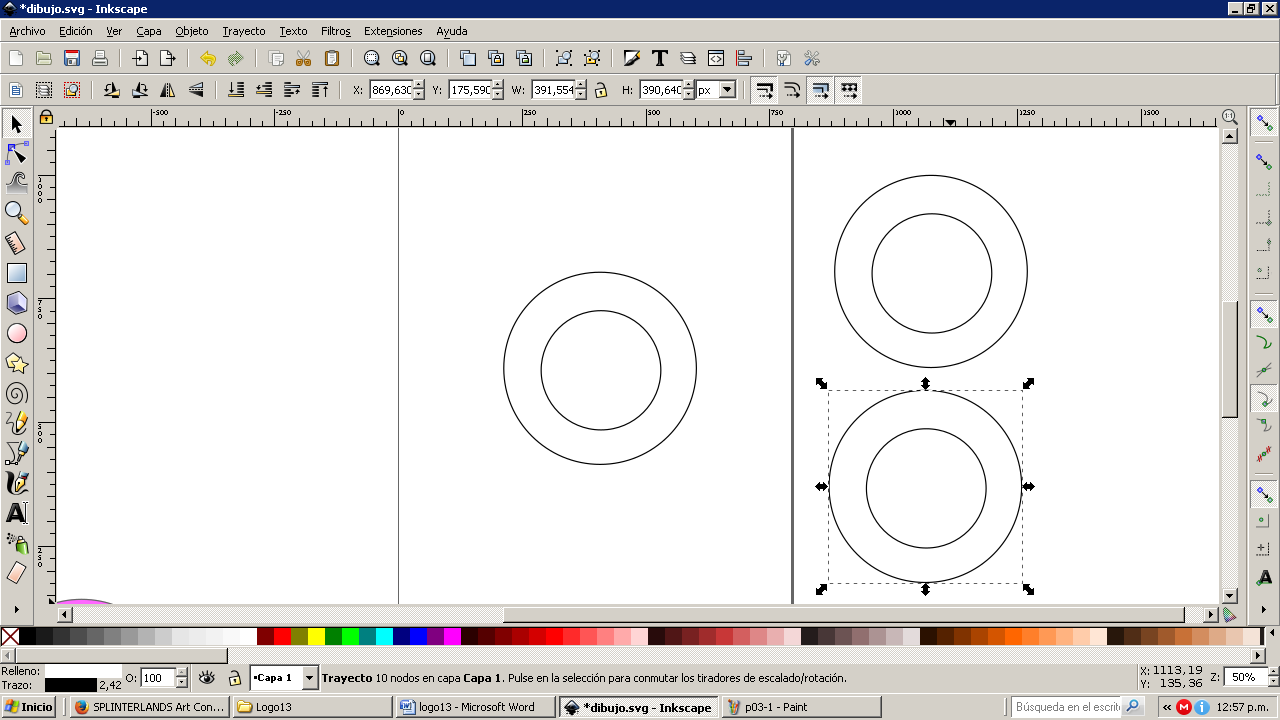 # Paso 5: Trazamos otra figura haciendo clic en la opción Dibujar curvas Bezier encima del círculo del centro. 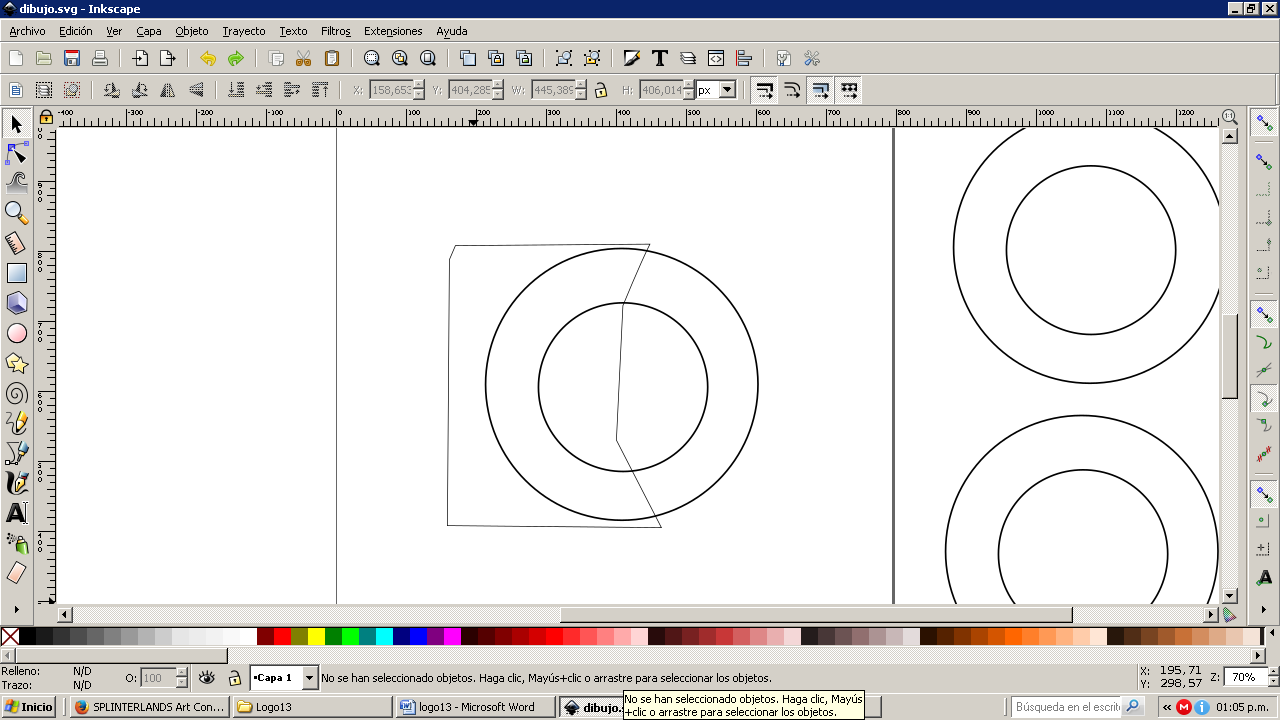 # Paso 6: Seleccionamos el círculo y luego con la tecla Shift se selecciona la otra figura. Clic en la barra de menú Trayecto – Diferencia 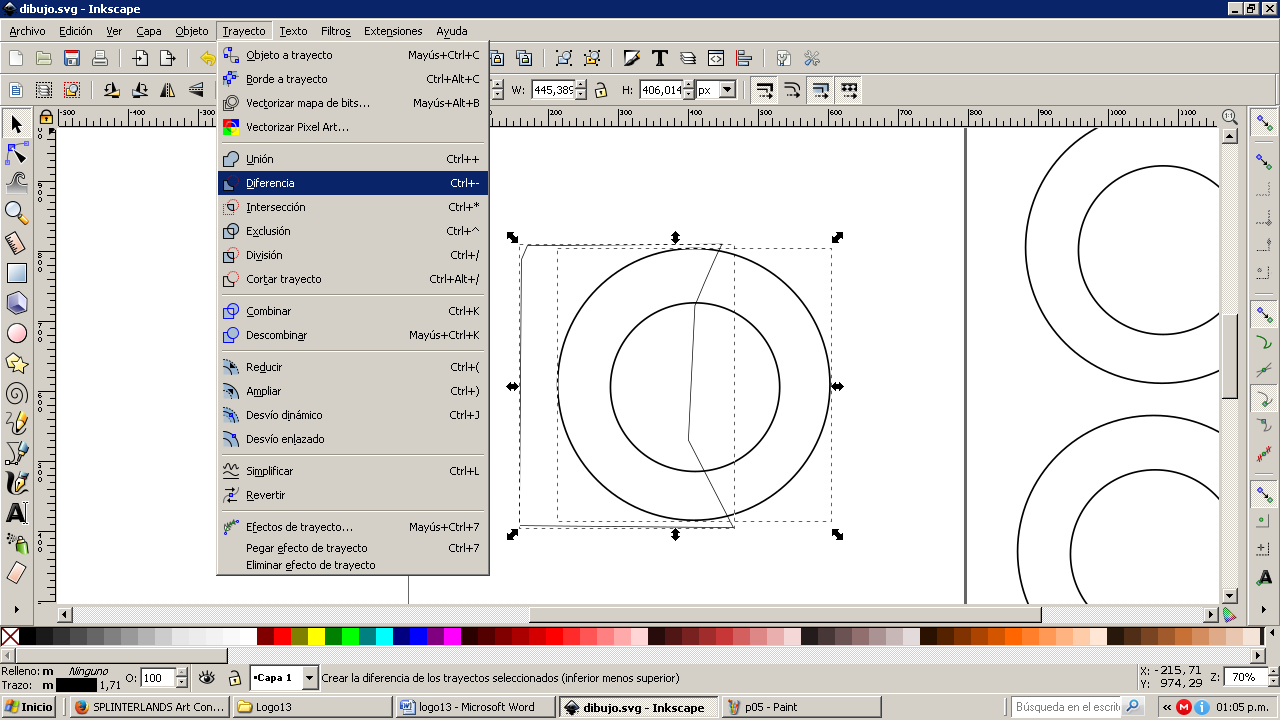 Quedando así 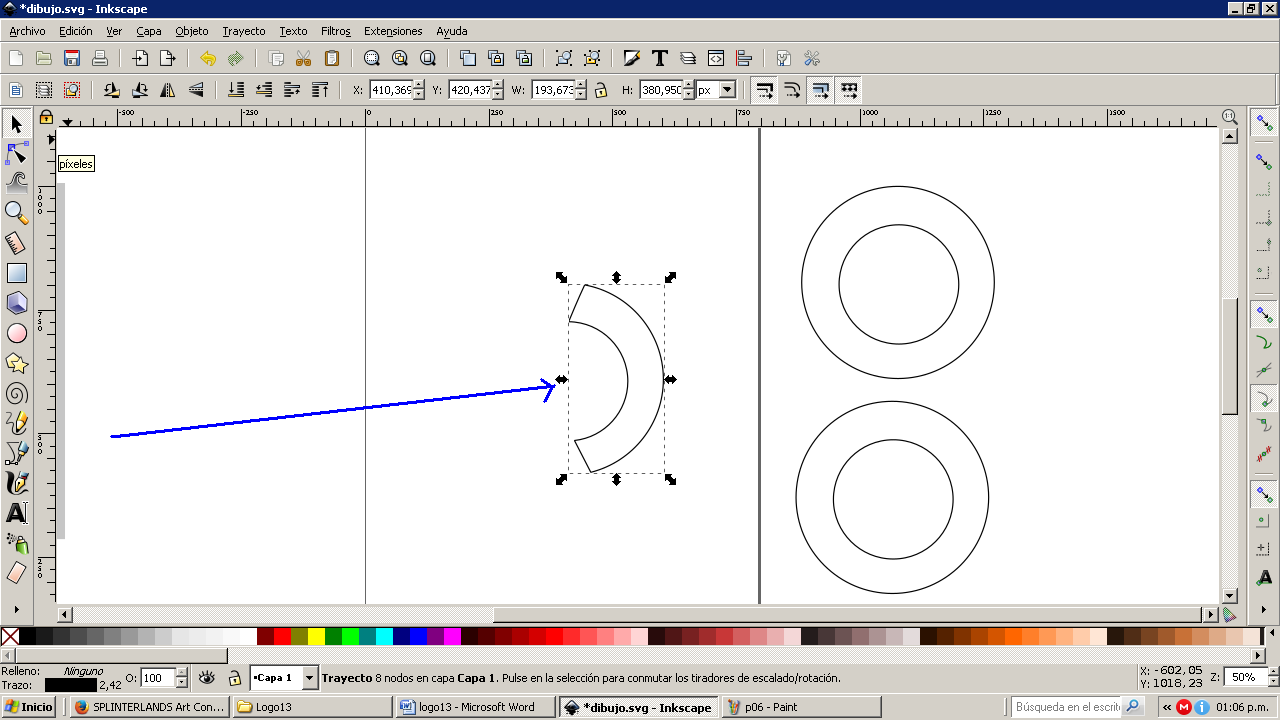 # Paso 7: Con el segundo círculo obtenido anteriormente, trazamos la siguiente figura con la opción Dibujar Curvas Bezier, luego aplicamos el paso número 6. 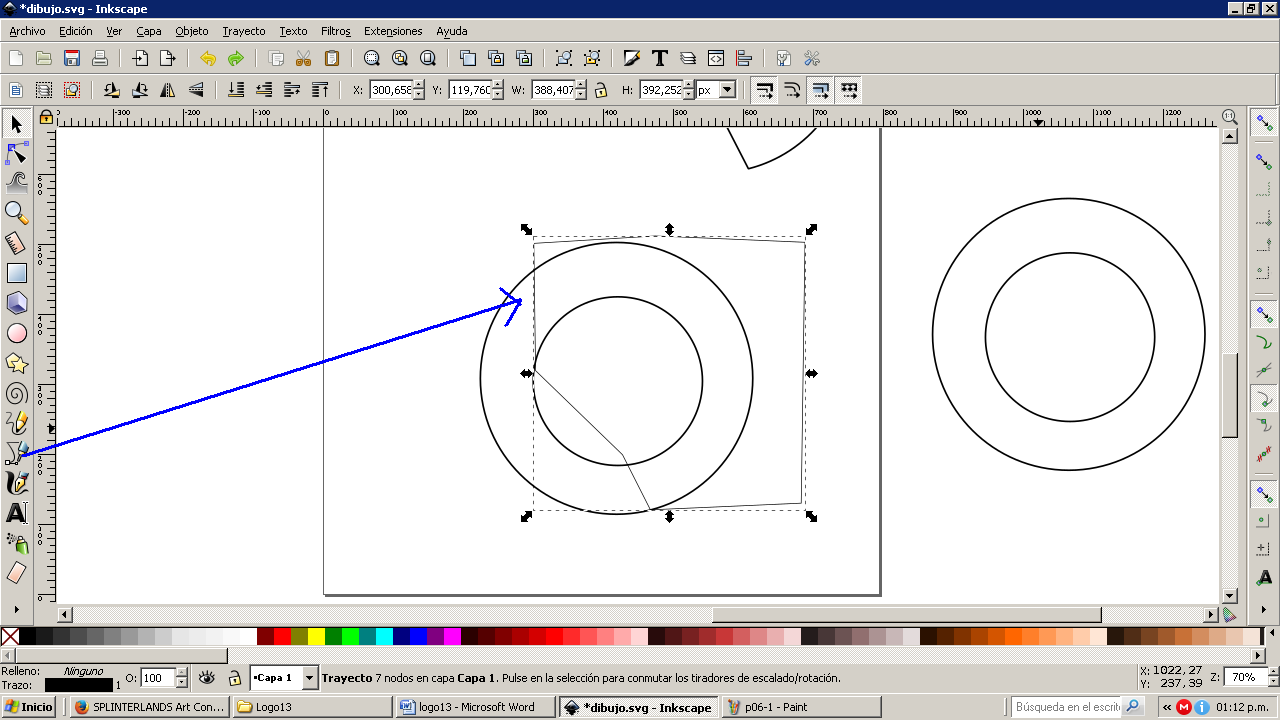 Quedando la figura así. 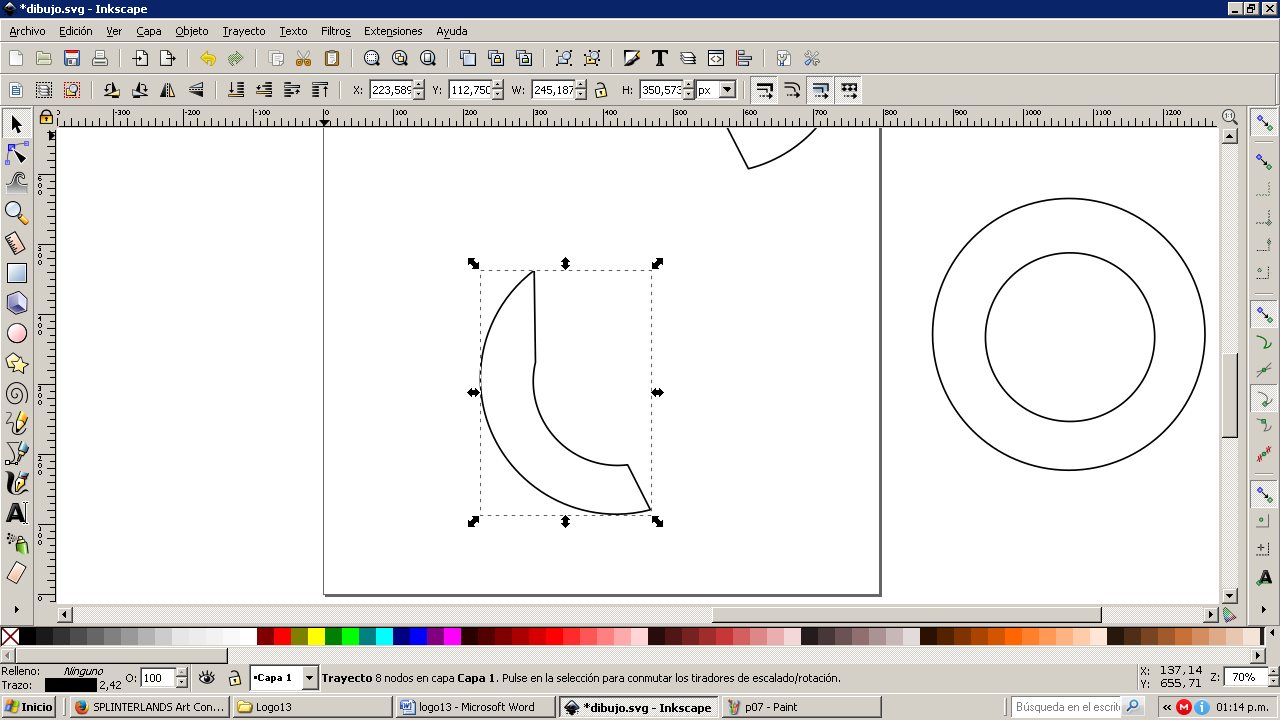 # Paso 8: Comenzamos a unir las dos figuras obtenidas anteriormente desplazándolas una con la otra. 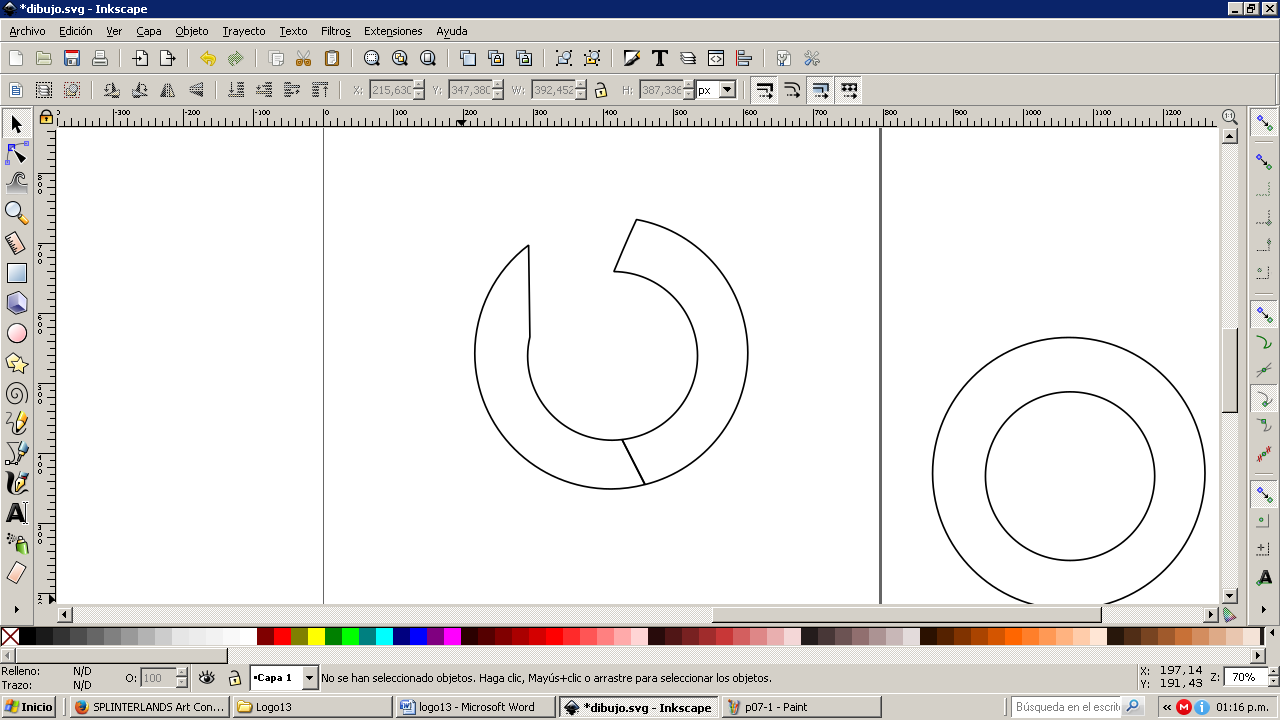 # Paso 9: Trazamos la siguiente figura dibujando curvas Bezier encima del círculo número tres, para realizar la parte faltante del círculo. 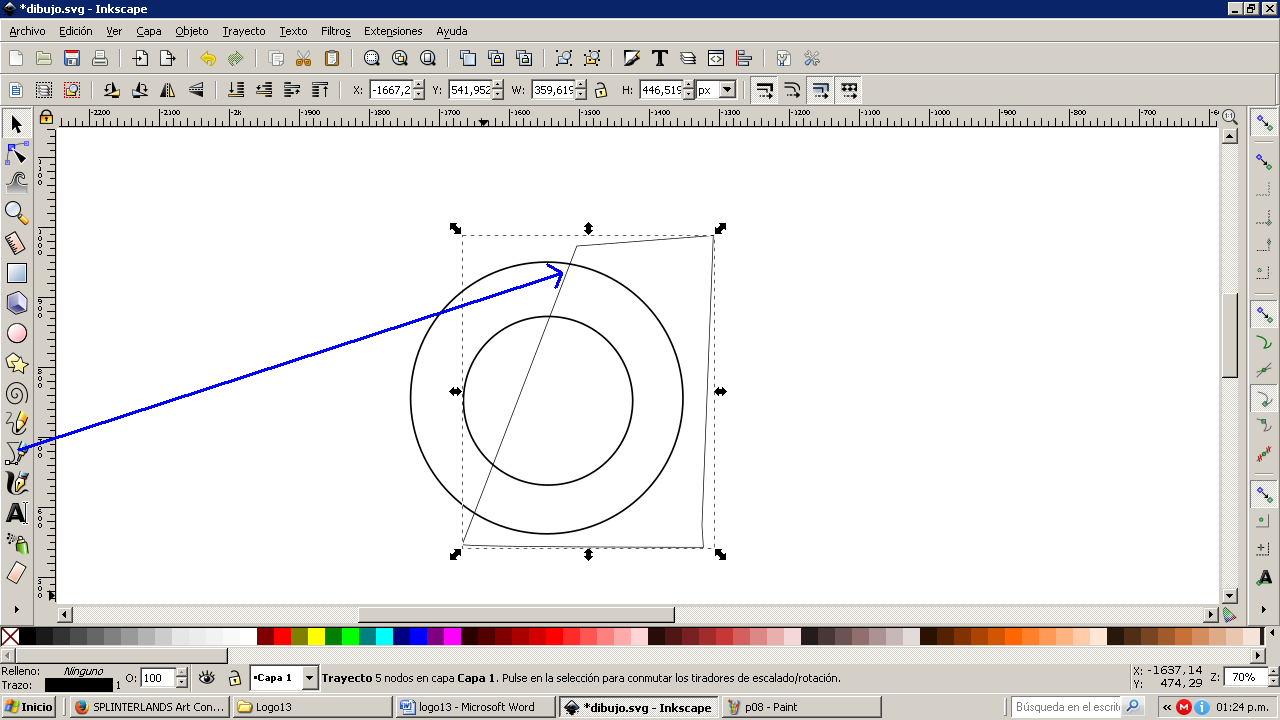 Aplicamos el paso número 6 y quedaría así 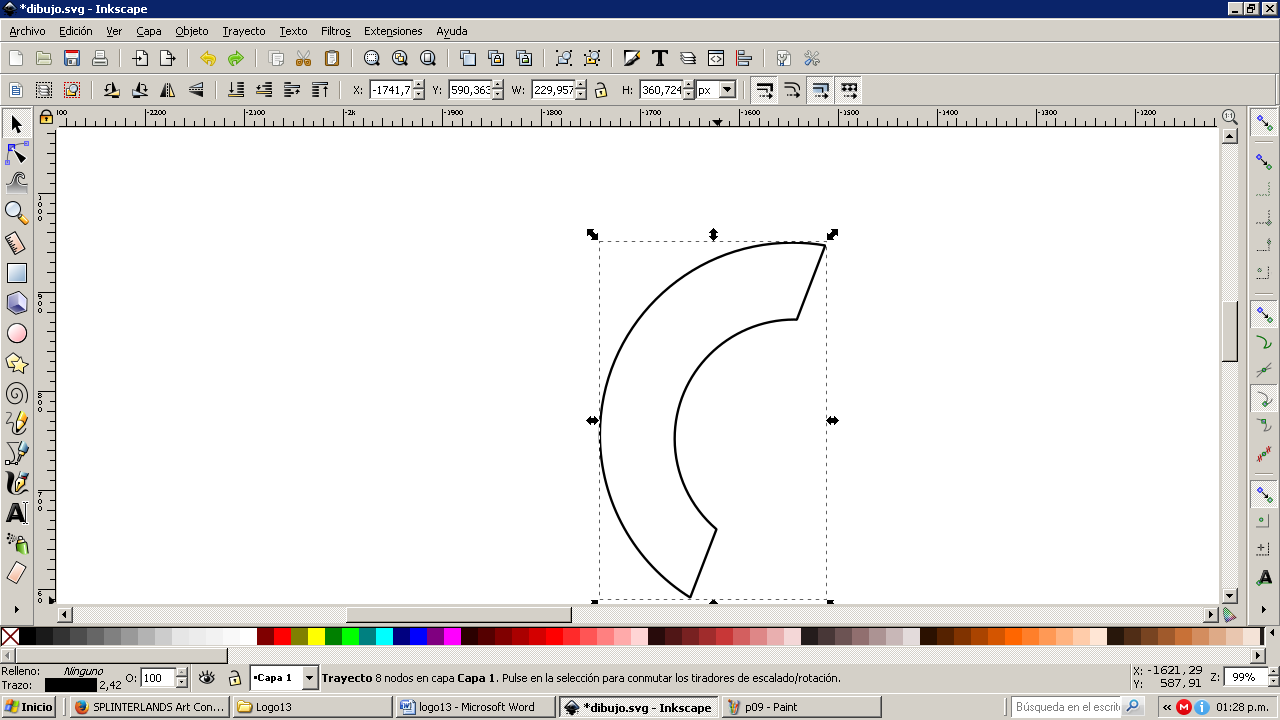 # Paso 10: Insertamos otra figura con la opción dibujar curvas Bezier encima de la que se obtuvo 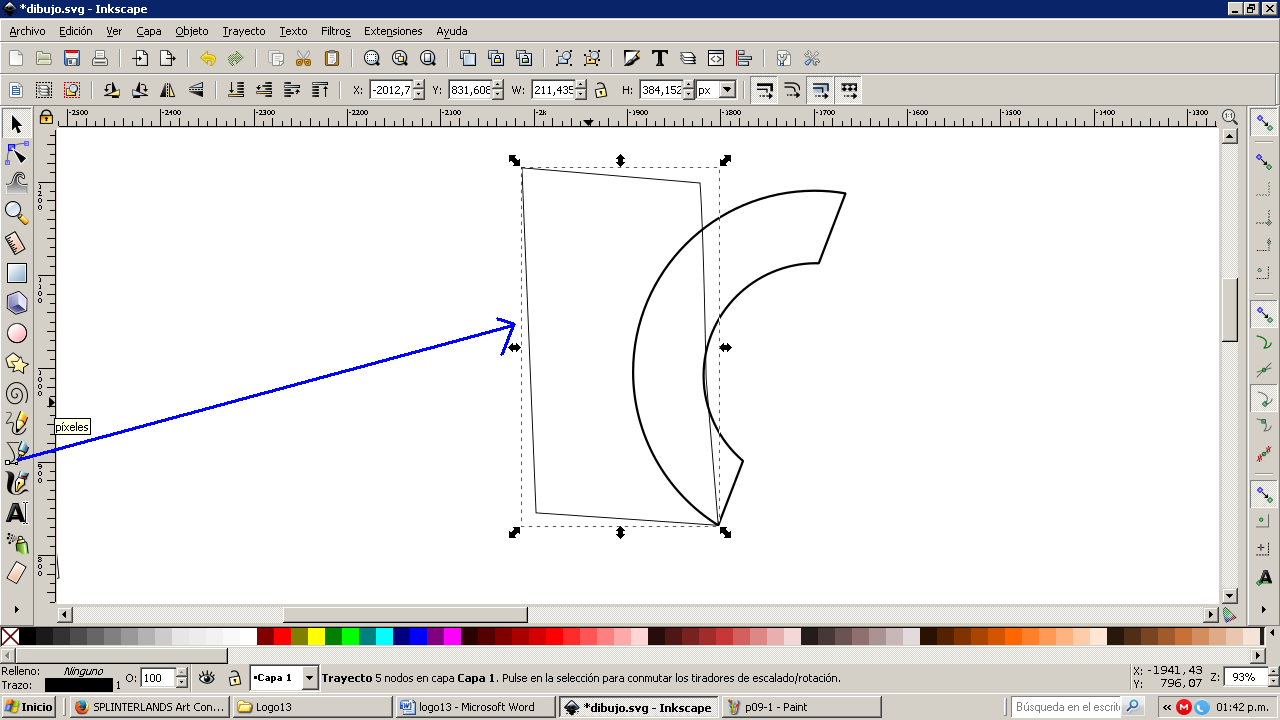 Se aplica el paso 6 y quedaría así 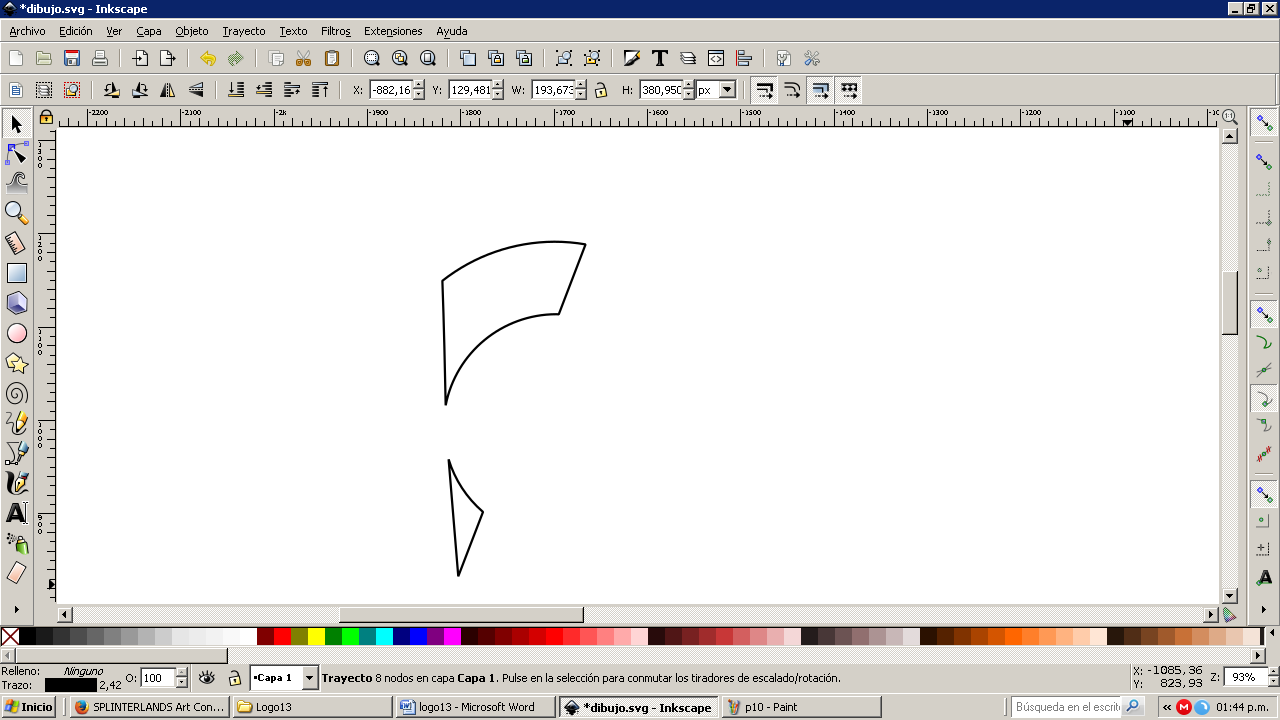 # Paso 11: Como nos quedo una parte abajo que no queremos le insertamos un rectángulo y se aplica el paso 6, para borrarlo 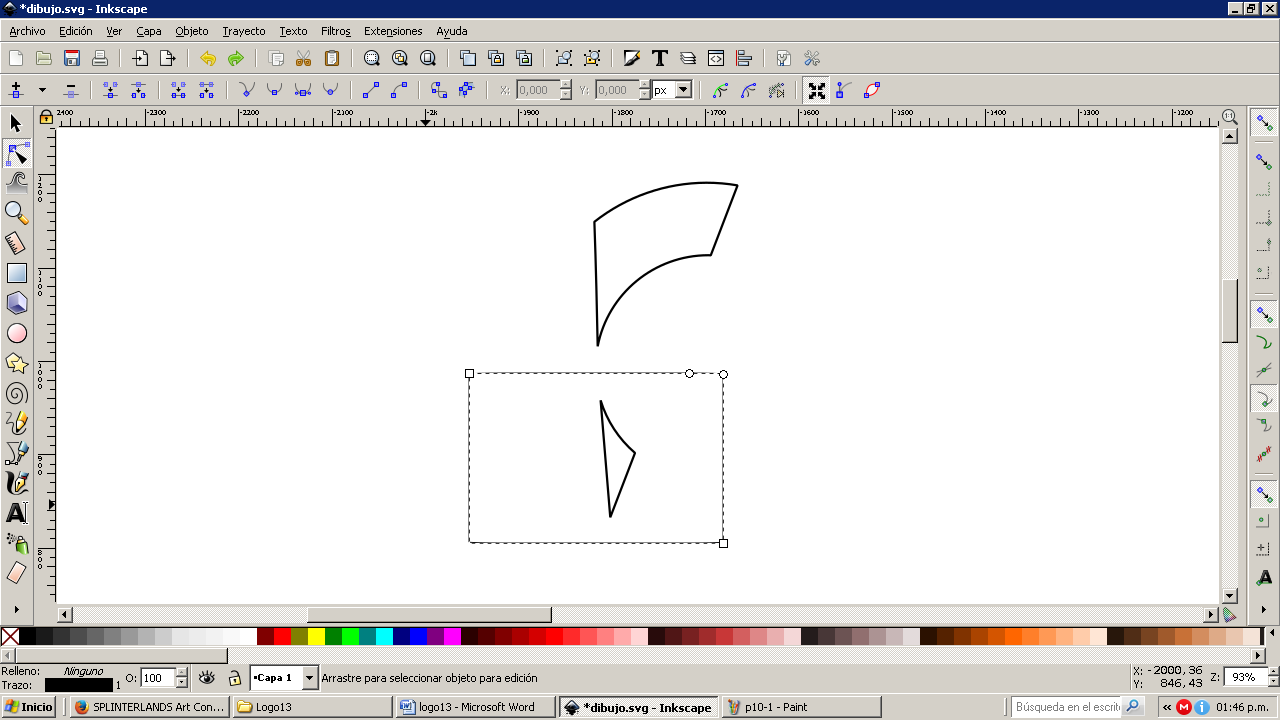 # Paso 12: Desplazamos esta figura a la posición para crear el círculo de diferentes partes. 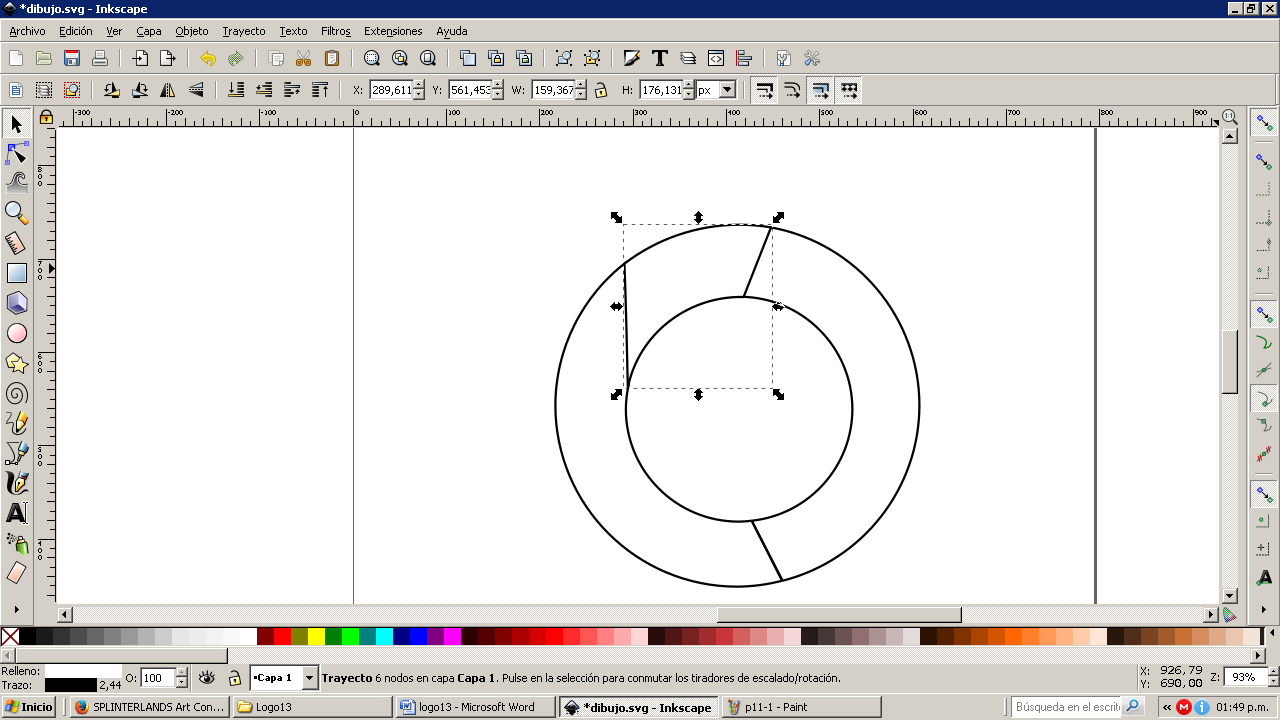 # Paso 13: Trazamos la siguiente figura con la opción de dibujar curvas Bezier 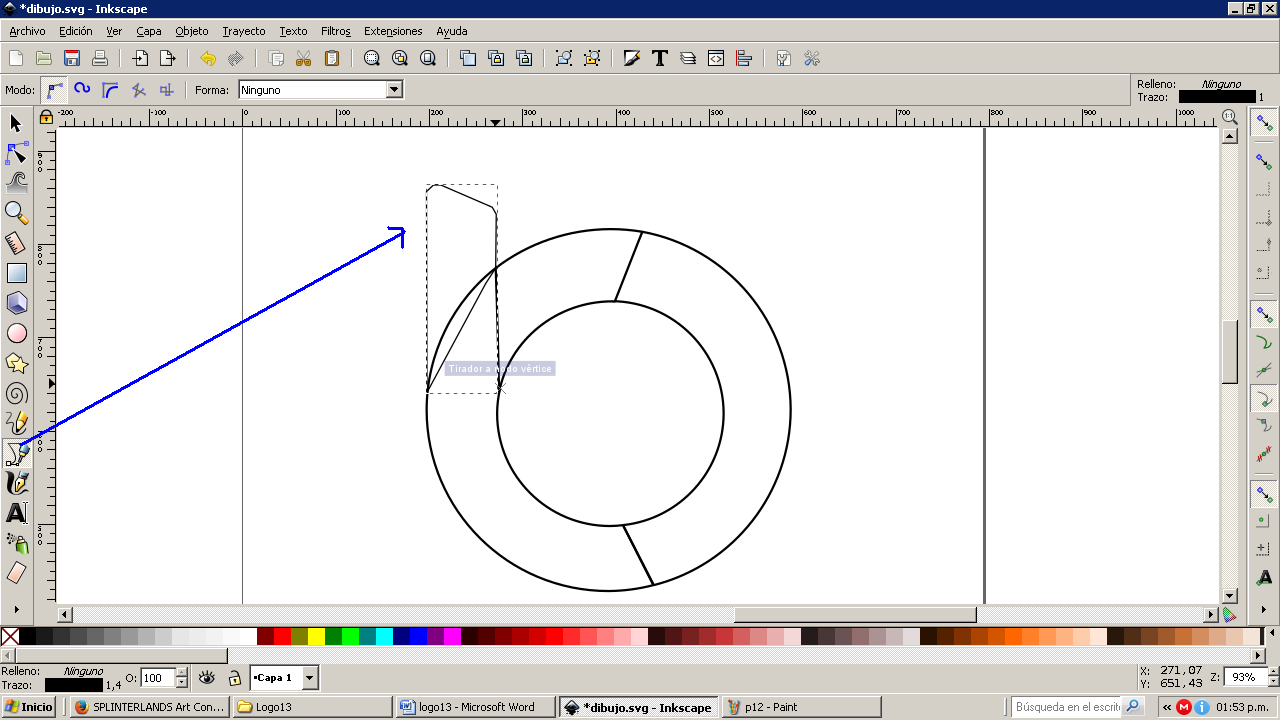 Luego trazamos estas dos formas 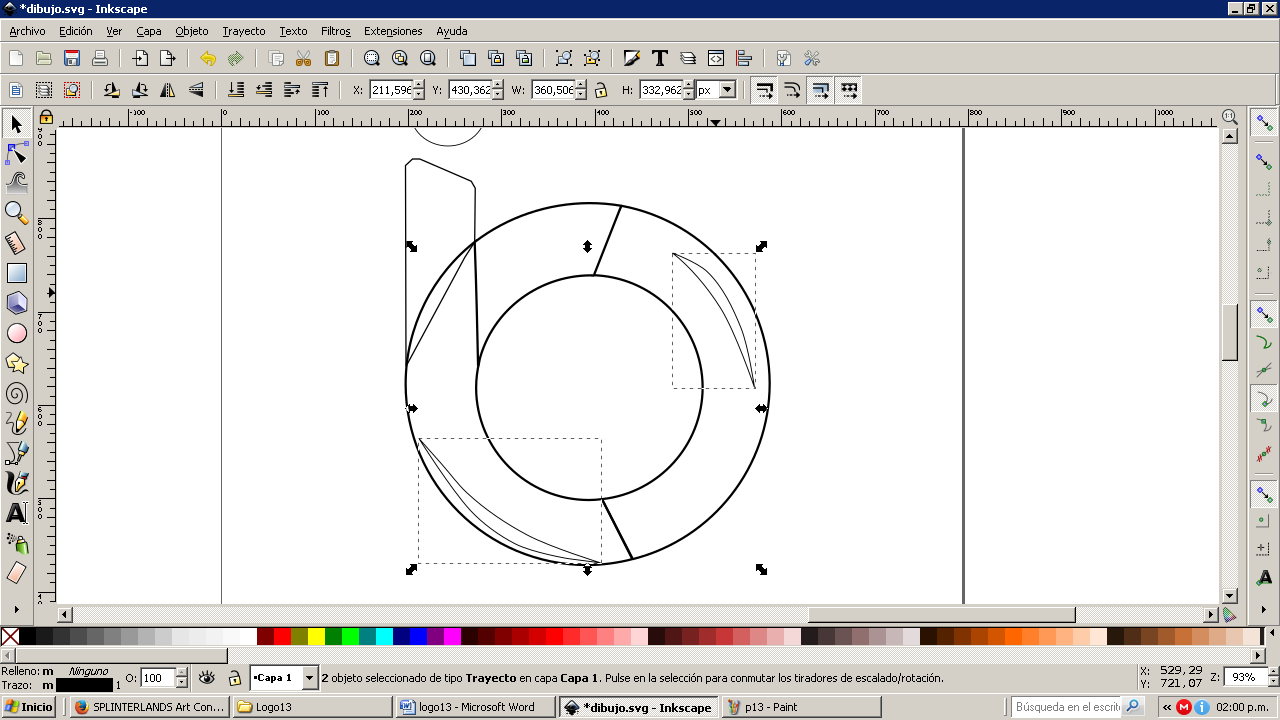 # Paso 14: Comenzamos a colocar el color a cada una de las partes, seleccionando la figura y luego el color en la paleta de colores. 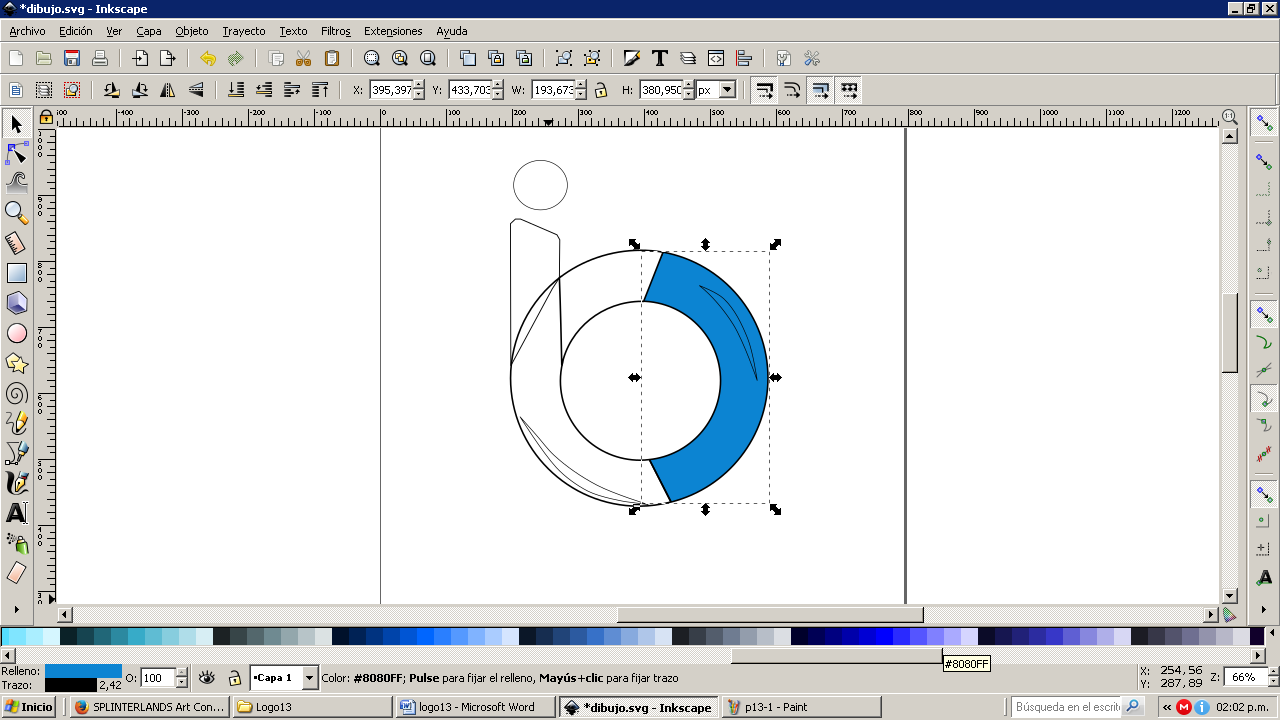 Así va quedando la figura. 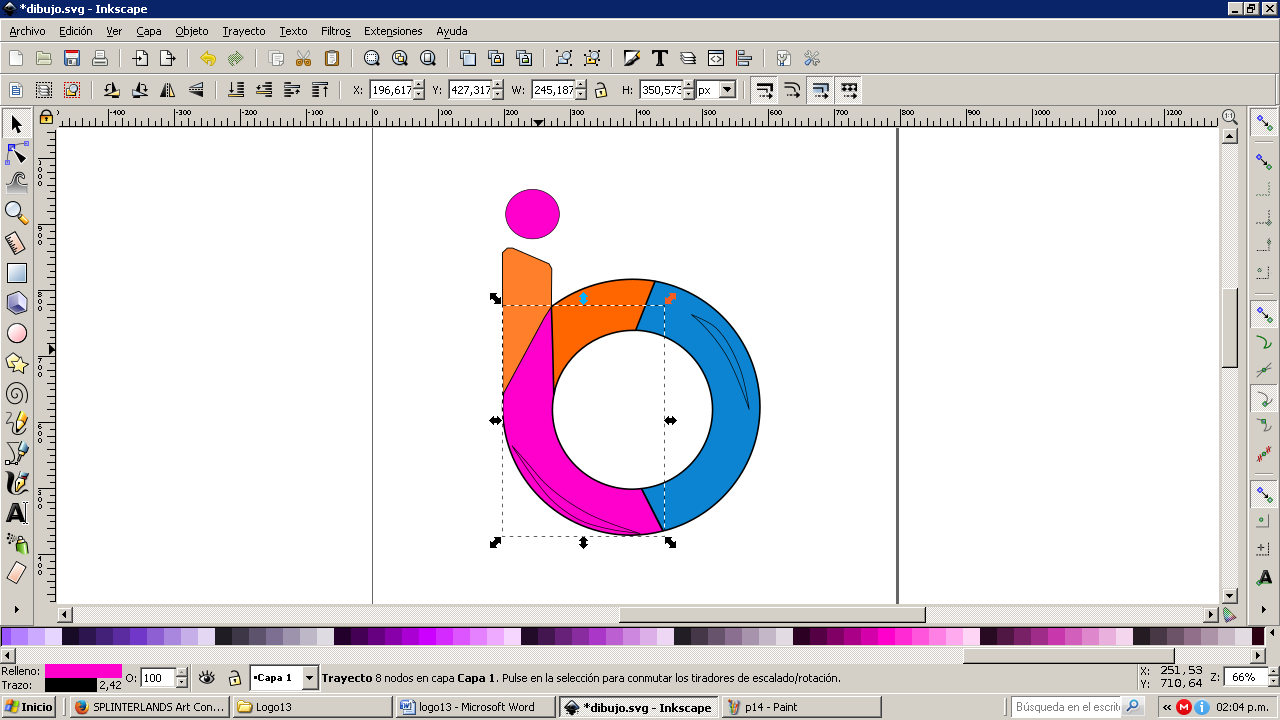 # Paso 15: Ahora debemos Eliminar cada uno de los bordes de las figuras, clic en la barra de menú Objeto – Relleno y bordes Clic en color de trazo y presionamos en la X para eliminar el borde 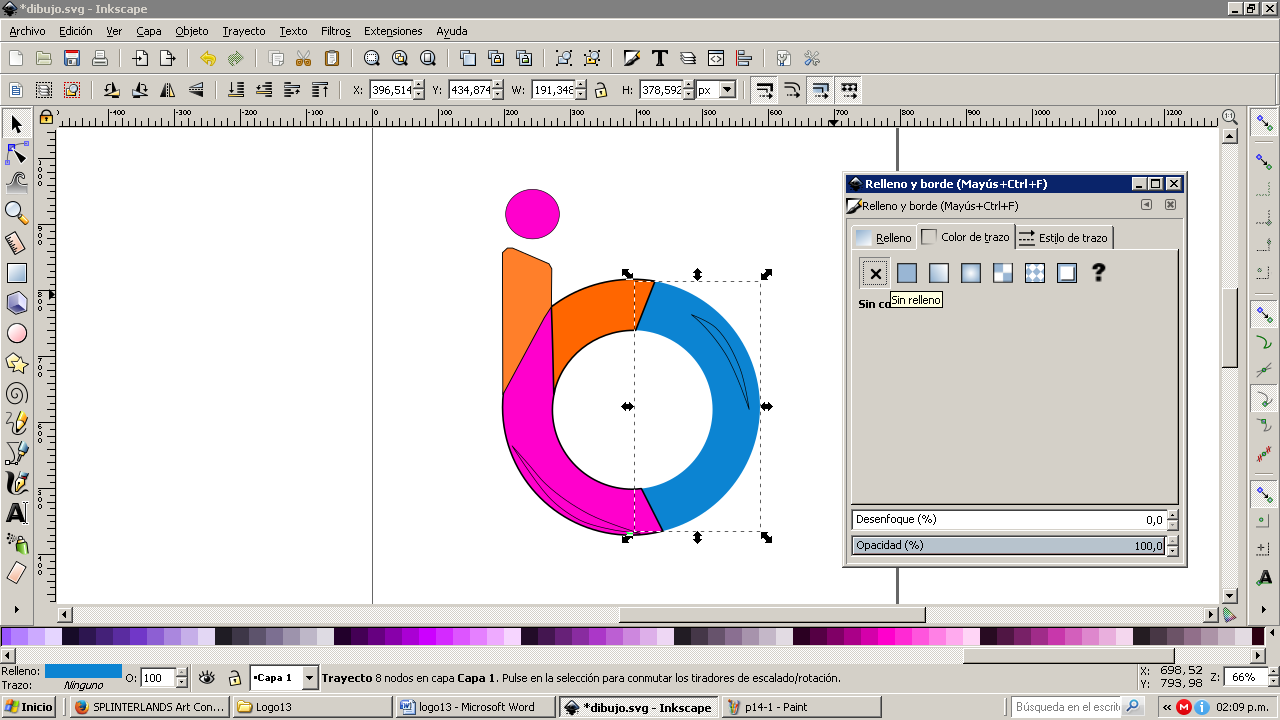 Quedando así # Paso 16: Pintamos la figura de color blanco y le eliminamos los bordes, quedando 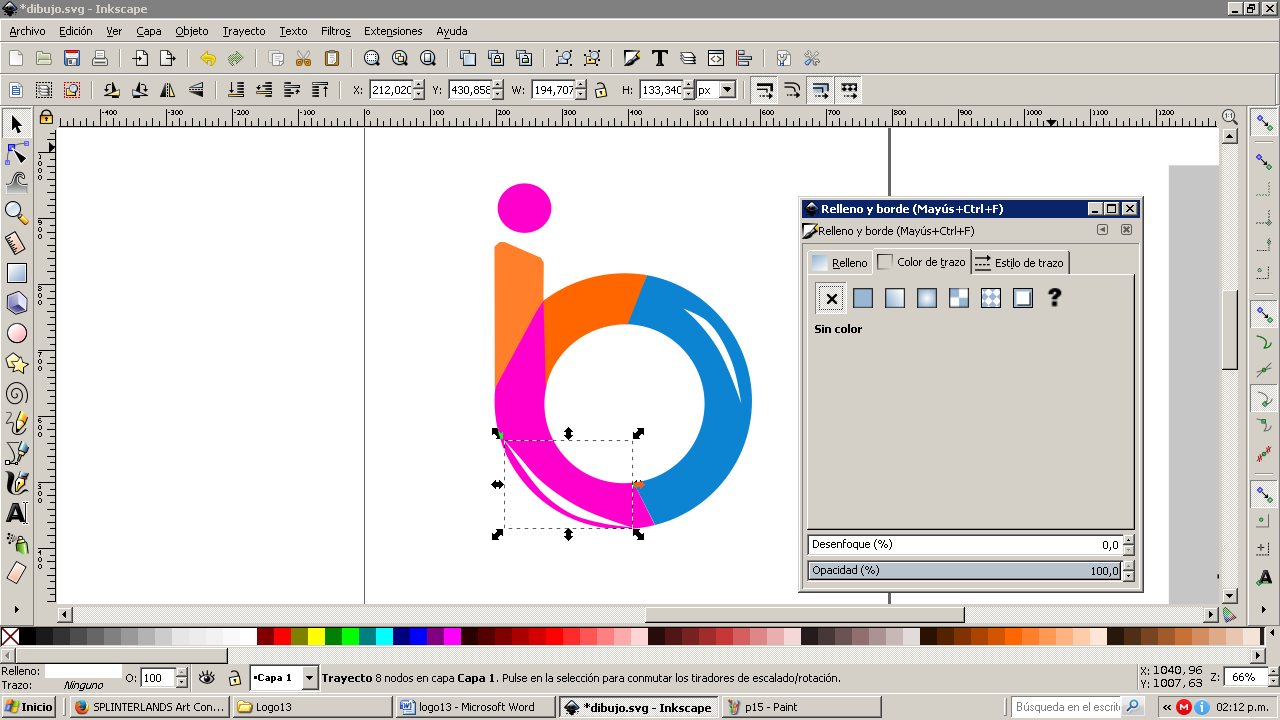 Paso 17: Iniciamos con el degrado, se selecciona la figura luego le damos clic en degradado 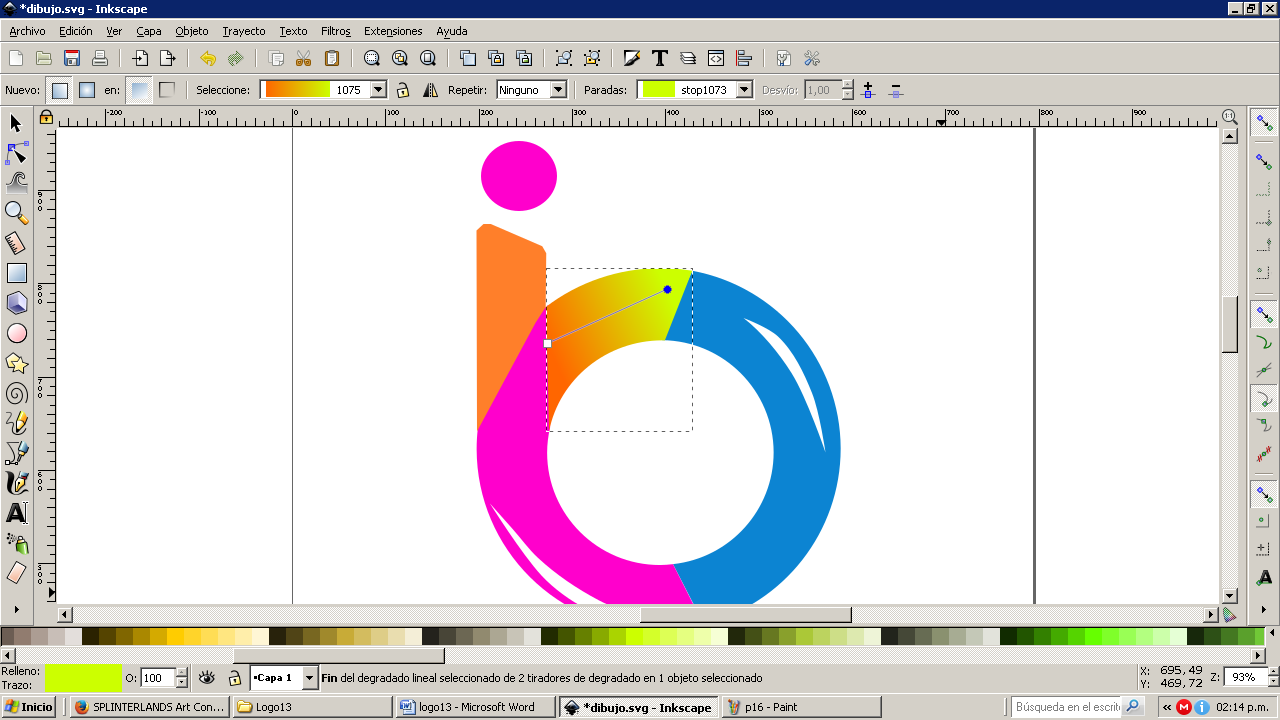 Seleccionamos el segundo color que tendrá la figura # Paso 18: Aplicando el degradado a todas las partes quedaría así 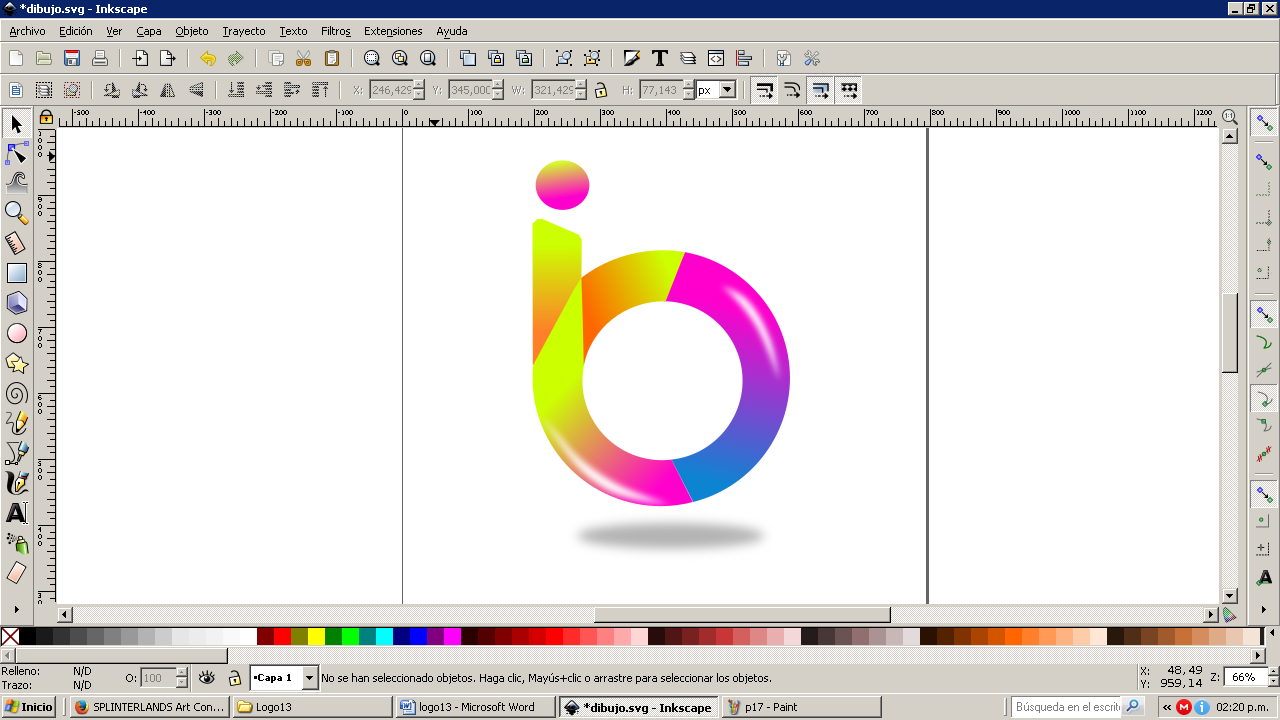  Espero les haya gusta mi tutorial, nos vemos en el próximo. <br> <center>  </center>
👍 sayury, marcosjleal, oscaroef, luisfe, ninachejov, carmencitavdc, london65, joelguitar, korle, coredump, cetb2008, anomaly, laissez-faire, pixelfan, organduo, allyson19, qurator, gregory-f, erikaflynn, scrooger, techken, qustodian, gingerninja, espoem, tinyhousecryptos, spaco, majes.tytyty, steempampanga, khiabels, quatro, jadung, dinglehopper, iptrucs, riosparada, stellae, juandvg, dreamsaboutcats, vanarriojas, zaxan, jorgeddln, elarca, capsula, aid.venezuela, enrique89, heibert210, johelconh, henryconache, exzorltg, karupanocitizen, steemitasclub, reveur, pequef, abneagro, eliezerfloyd, helengutier2, jesus68, saravm82, omegarojo827, emp2-00com, kcguillen2, nnnarvaez, sandracabrera, dcabellor, daniel2001, acido1120, spliddash, urtrailer, alejandra.her, sincroniadivina, versatilelove, la-colmena, gabriellecd, josalarcon2, bohemian.machine, ylich, stimu, el-panal, elelobos, arar5, lc2, curie, helyorsini, geadriana, ikeror, gunboat, universoperdido, iamsaray, ysp, drifter1, diana.catherine, federacion45, toocurious, c2-spanish, vact, freetissues, mxzn, dauerossi, bestbuds, freesignup, ragingboner, c-squared-neoxag, highborn, jesse5th, locikll, jesusj1, tajstar, juli1, samlee2018, steemjet, juliocaraballo, wstanley226, suasteguimichel, cryptorunway, sanjib000, andiblok, reedhhw, cerd26, herculean, chrisluke, doggy5, curpal, anwenbaumeister, alaqrab, hendrikdegrote, iamjadeline, koenau, c-squared, solarphasing, hashkings, mr-critic.aaa, tombstone, blueorgy, damla, choogirl, suesa, minnowbooster, rambutan.art, slobberchops, cheese4ead, kylealex, shaka, stayoutoftherz, mulletwang, torico, jlsplatts, spacecadet1, therising, alexworld, sarez, bingbabe, dismayedworld, hairgistix, deeanndmathews, c-squared-ccc, yourtop3, steemperor, steempire, mothership, mahdiyari, carlgnash, postpromoter, obvious, suesa-random, primersion, bestofph, cj3000, travisung, bscrypto, adamada, kendallron, citrus-soap, dacx, qberry, epicdice, ninjace, musicvoter, ichbins, bilpcoinrecords, justtryme90, foreveraverage, reghunter, braveboat, didic, schroders, lillywilton, goblinknackers, pvinny69, allcapsonezero, pechichemena, healthexpert, behram, bitrocker2020, tngflx, itchyfeetdonica, musicvoter2, nutman, kimzwarch, blewitt, sina-adventure, uwelang, sankysanket18, joshmania, neumannsalva, lays, drmake, double-negative, redpalestino, dechastre, jordangerder, onexel, ppss, matt-a, sokha, waltermeth, jagged, revo, amrumk, zipporah, lordjames, yaelg, the.success.club, trichomes, djennyfloro, neneandy, bflanagin, xerxes.alpha, steemulant, pocketjs, steemtelly, arcange, shimozurdo, doneliseo, drax, raphaelle, pinkgirl4, sc-steemit, ambyr00, forykw, notagenius, ibt-survival, saleg25, dr-boo, felt.buzz, stevethevagabond, bestwhale, sanderjansenart, superledger, sagesigma, tinabrezpike, titan-c, hereforxwhile, jeffjagoe, rival, arm27312, lusce, macoolette, tarekadam, zeasar, xuhi, morph, dubignyp, anthive, sportschain, jagoe, cleiver, variedades, dearw, buttcoins, melissaofficial, slh84, ledjo1991, bitcoinportugal, cryptofuwealth, frost1903, longer, smartkid809, goodcontentbot, sumotori, celine-robichaud, thetechspot, poppie-schultz, mrbarckhoff, mammasitta, monkaydee293, steemph.manila, tcpaikano, fiveboringgames, bestofreddit, massivevibration, cherryandberry, eric-boucher, supriya1993, nicole-st, esthersanchez, vaughndemont, yomismosoy, kafupraise, andylein, minuetoacademy, abraham10, yashshah991, faithfullwills, orlandogonzalez, lk666, flatman, oghie, indayclara, supsnehal, hanyseek, wishmaiden, timemaster, skorup87, elvenbard, steemerscare, mattiarinaldoni, markko, mayvileros, moisesmcardona, irvet, davixesk8, mayvil, dolivero, milyy, marcocosta, nestorarman2, nazer, mariajruizb, maraven, javiermurillo, arnaldoropeza, gabrielb, rafaelj25, jonaira, pandicornio, racentenog, rosana6, comunidadgenial, veronik28dic, unpensadorloco, ihal0001, jorcam, juliocesardraw, anderson69, birjudanak, healthrecipes, renataboreal, cesarisaad, albertogio, curangel, gikitiki, sazbird, shaunmza, becometheartist, cryptopassion, djlethalskillz, justinparke, fknmayhem, emrebeyler, smartsteem, tazi, lemony-cricket, blervin, azircon, tijntje, blockways, bdmillergallery, filler, spoke, milky-concrete, dpoll.witness, bargolis, sunisa, markjason, johnwatson, therealwolf, zainejj, sco, nedy, layra, spe3dy123, thevote, srijana-gurung, spreadfire1, mikemoi, stay4true, mrnightmare89, jcbit, adalger, steemtank, simply-happy, lefty619, boombastic, pairmike, gammagooblin, shadowspub, dexter-k, ansharphoto, azzurra92, elevator09, sarasate, tyzzzz, ludorum, vannfrik, robi, ribalinux, roomservice, costopher, sustainablyyours, idas4you, kalinka, gunthertopp, r3ap3r, arvindkumar, podnikatel, szabolcs, upme, hannesl, globetrottergcc, sagarthukral, robertomarinello, bebeomega, rombtc, zipsardinia, monie, spiritualmax, smartmarket, jun04035, errajesh, alexandersteemit, kyuubi, zapzap, minerthreat, sky.nikolas20, xmrking, drinkyouroj, drfk, steemjetmedia, colecornell, new-steemit, crypt0renegade, wolfinator, andresurrego, elizabethharvey, steemdapps, kggymlife, aaronkroeblinger, moneyman19, trust187, insteem, lupo, benicents, benitrade, beni.witness, krazykitten, generalhavoc, ethandsmith, sayee, voxmortis, backtomining, panamapilgrim, chaman10, dineinger, osmanfutbol87,