Mi primer programa en C++/ Aprende a programar en C++
spanish·@erick777·
0.000 HBDMi primer programa en C++/ Aprende a programar en C++
<div class="pull-right"> <b><i><sub> ♦C++♦ </sub> </i></b> </div>  <center> [Fuente](https://pixabay.com/es/banner-encabezado-monitor-binaria-909710/) </center> <center>https://cdn.steemitimages.com/DQmNmiAvDBvdmfJPWNSK9mPuZESqnUMMQd6Ht3xmkboMmNo/elquees.png</center> <div class="text-justify"> Si así como lo ven en el titulo hoy crearemos nuestro primer programa con el lenguaje C++, siempre se aprende con un "hola mundo" pero yo quise colocarle "hola steemit" es muy sencillo pero es la base para comenzar y así ir conociendo un poco como se maneja la programación en C++. Ahora bien lo primero que necesitaremos para realizar nuestros programas es un entorno de desarrollo en donde nosotros podamos programar, para eso les recomiendo que se descarguen la aplicación Dev C++ [aqui](https://sourceforge.net/projects/orwelldevcpp/?source=typ_redirect) el cual nos facilita la edición del código aunque puedes utilizar otros programas como el codeblocks todo depende de con cual te sientas más cómodo. Descargado e instalado el Dev C++ procedemos a abrirlo. </div> <center>https://cdn.steemitimages.com/DQmNmiAvDBvdmfJPWNSK9mPuZESqnUMMQd6Ht3xmkboMmNo/elquees.png</center> Una vez que estamos en Dev C++ lo primero que vamos a hacer es dar click en archivo --> nuevo --> archivo fuente o solo presionamos las ctrl+n. 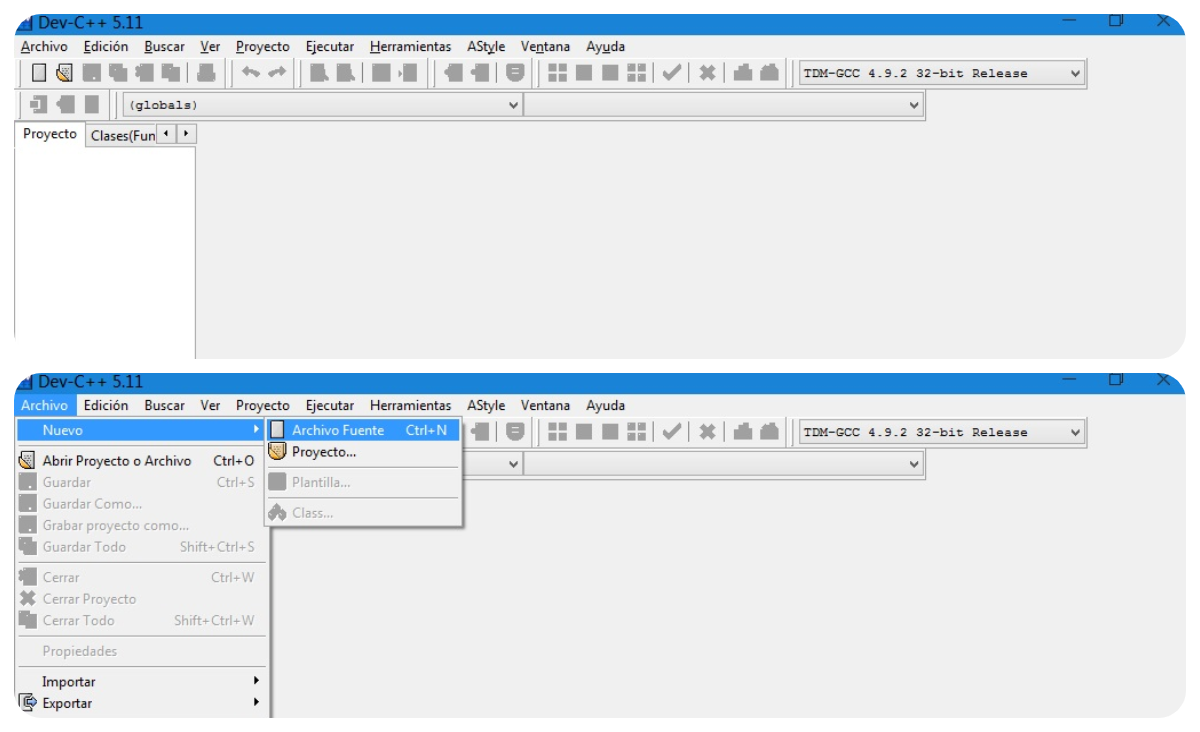 <center>https://cdn.steemitimages.com/DQmNmiAvDBvdmfJPWNSK9mPuZESqnUMMQd6Ht3xmkboMmNo/elquees.png</center> Ahora de que se compone un programa en C++, este se compone de las librerías y las funciones básicamente. Para empezar nuestro programa en C++ comenzamos con la librería y esta se comienza con un numeral "#"include y entre símbolos de mayor y menor "<>" colocamos la librería a utilizar, en este caso será "iostream" que significa entrada y salidas de datos. 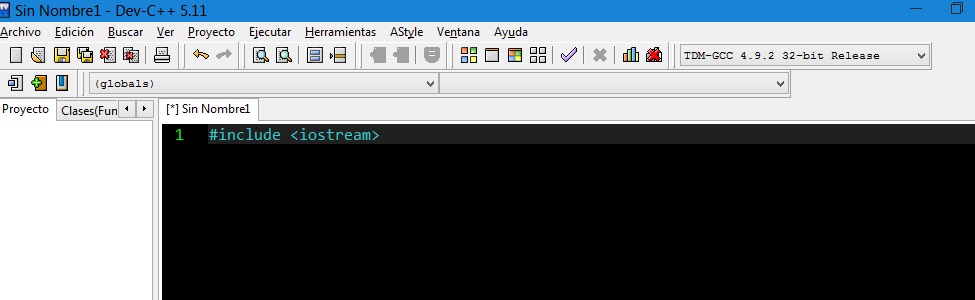 <center>https://cdn.steemitimages.com/DQmNmiAvDBvdmfJPWNSK9mPuZESqnUMMQd6Ht3xmkboMmNo/elquees.png</center> Procedemos a colocar el "using namespace std;" el cual nos evita colocar "std::" cada vez que queramos imprimir algo en pantala, junto con el "using namespace std;" colocamos nuestra función principal como se muestra en la siguiente foto. 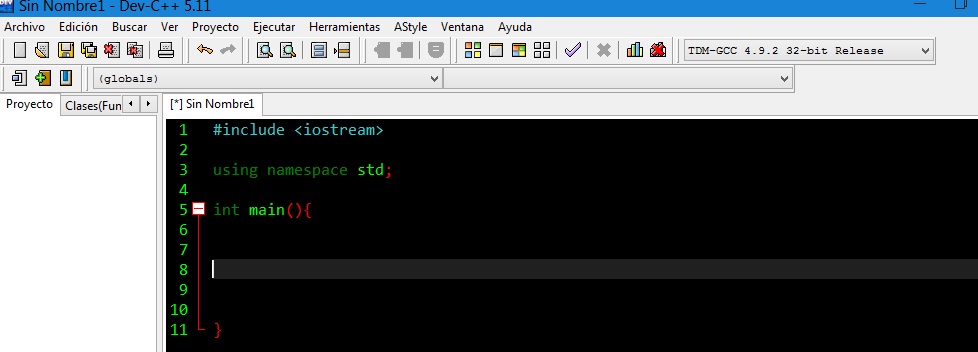 <center>https://cdn.steemitimages.com/DQmNmiAvDBvdmfJPWNSK9mPuZESqnUMMQd6Ht3xmkboMmNo/elquees.png</center> <div class="pull-right"> 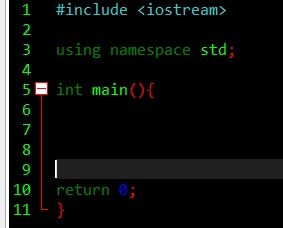 </div> Dentro de la función principal podemos colocar todo el código que nosotros queramos, al final colocamos el "return 0;" el cual más adelante se darán de cuenta cuando entremos a funciones porque se coloca el "return 0;" pero por el momento vamos a decirte que esta es una función de tipo entero por lo tanto tiene que retorne algo para que la computadora detecte que todo finalizo correctamente. <center>https://cdn.steemitimages.com/DQmNmiAvDBvdmfJPWNSK9mPuZESqnUMMQd6Ht3xmkboMmNo/elquees.png</center> <div class="pull-left"> 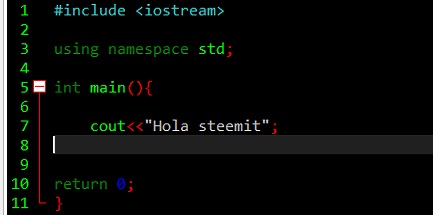 </div> Ahora ya podemos realizar nuestro "hola steemit" y para esto comenzamos con un (cout<<"aquí escribimos lo que queremos mostrar en pantalla";), el cout nos sirve para mostrar en pantalla todo lo que se escriba dentro de las comillas, tal cómo se visualiza en la siguiente foto. <br> <center>https://cdn.steemitimages.com/DQmNmiAvDBvdmfJPWNSK9mPuZESqnUMMQd6Ht3xmkboMmNo/elquees.png</center> Luego de escribir lo que queremos mostrar en pantalla, yo coloque "hola steemit" tu puedes colocar lo que gustes, ahora nos ubicamos en la barra de arriba donde dice compilar y ejecutar o presionas la tecla "F11", lo guardas en el escritorio o donde sea de tu preferencia y le colocas al final del nombre ".cpp", <center>https://cdn.steemitimages.com/DQmNmiAvDBvdmfJPWNSK9mPuZESqnUMMQd6Ht3xmkboMmNo/elquees.png</center> 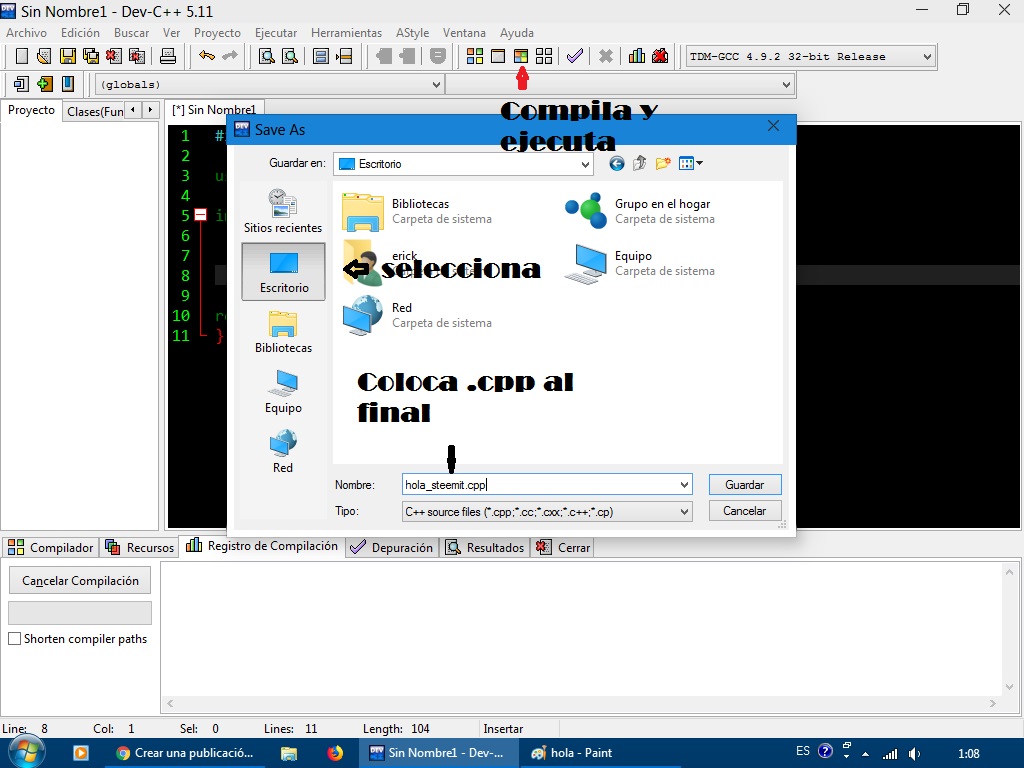 <center> <i><b><sub>Recuerda que para guardar no debes dejar espacio entre los caracteres "letras" sepáralas con un _ o con un - </sub></b></i></center> <center>https://cdn.steemitimages.com/DQmNmiAvDBvdmfJPWNSK9mPuZESqnUMMQd6Ht3xmkboMmNo/elquees.png</center> Al guardar nos muestra la pantalla y podrás ver que nos dice hola steemit y así culmina nuestro programa súper sencillo. 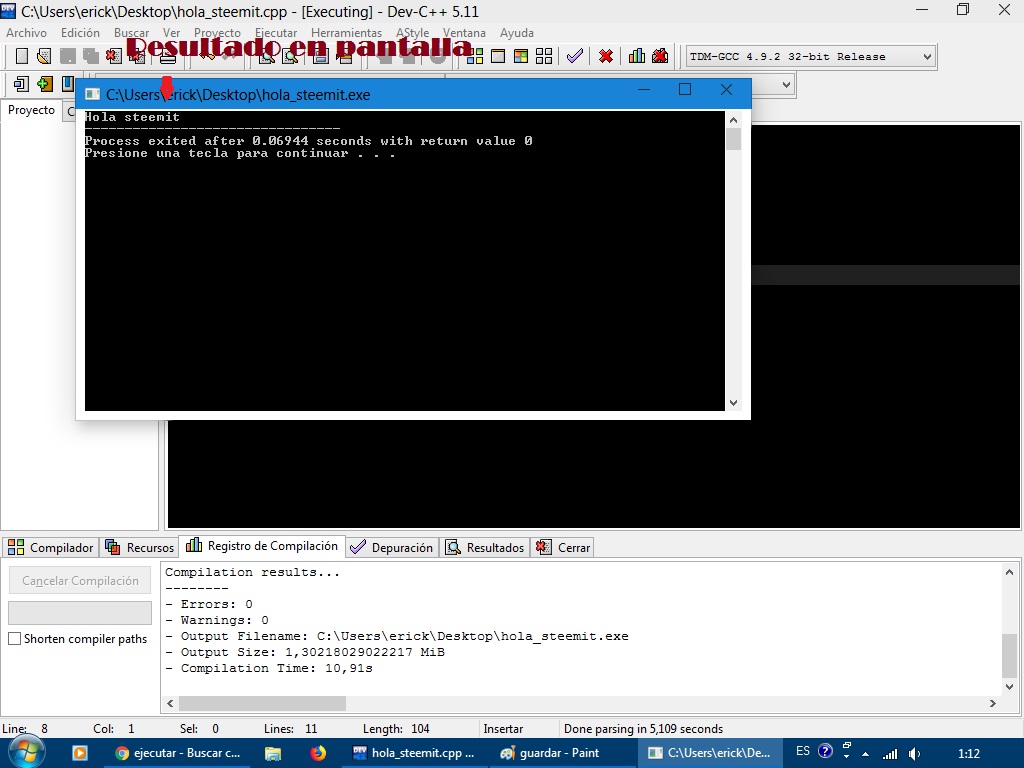 <center>https://cdn.steemitimages.com/DQmNmiAvDBvdmfJPWNSK9mPuZESqnUMMQd6Ht3xmkboMmNo/elquees.png</center> Esto ha sido todo espero que allá sido de su agrado, estaré realizando más tutoriales de C++ aumentando la dificulta y explicándoles de la manera más sencilla para que todos aprendamos un poco de programación. <center>https://cdn.steemitimages.com/DQmNmiAvDBvdmfJPWNSK9mPuZESqnUMMQd6Ht3xmkboMmNo/elquees.png</center> <center> Los invito a apoyar el trabajo de @cervantes como Witnesses en esta página: https://steemit.com/~witnesses </center>  <center><sub><i><b> Gif proporcionado por el usuario @carlos-cabeza </b> </i> </sub></center> También apoya el trabajo de @castellano y @moisescardona como Witnesses en esta página: https://steemit.com/~witnesses  <center><h3>síganme en mis redes sociales</h3>  [](https://twitter.com/erickperdomo6)  [](https://www.facebook.com/erickperdomo777)  [](https://www.instagram.com/erickxavier1995) </center> <center><b><i><sub>Todas las imágenes son capturas de pantalla tomados desde mi pc. Este tutorial fue realizado bajo Windows 7 tú lo puedes realizar con el sistema operativo de tu preferencia.</sub></i></b></center>
👍 hittrex, appreciatorr, hr1, anomaly, erick777, ubaldonet, bue, julioccorderoc, richjr, yaribel, enmy, rutablockchain, edibastard, helyorsini, danielvehe, dorada, pipitzi, blvg1910, interclone, ivymalifred, angelik, leonellaforever, ricardo993, ucdm, jossduarte, bellarulox, madefrance, cj90, juanse24, isamarica, isaac007, mariaarvelo, steem-walking, elvigia, desdelaislanews, gabrielperez0411, rafarod83, ikeror, vidente, lisbth19, readkr, yenncanela, mauisa, aliriera, tresminotauros, armandeus2012, andi9999, morillofrank17, alisalof, williams-68, vidayaventura, lenonmc21, aevfmsc, chriscuasicuerdo, karmadorje, viajeradelrio, aifer.escobar, alexaivytorres, rafasun, pattyrod85, shidofuyuki, marilem, deibysv, bitcoinroute, zullyscott, karii, caballodefuego, enmaoro, omarborges, monarcaazul, angielb, fridakahlo, frida.kahlo, cervantes, gargon, cuvi, tincho, pacokam8, elfictron, lrsm13, fnux, drumany, yessenia, felixrodriguez, gabox, simonmaz, maastro, edxserverus, artepoetico, dayana82, jesuschristo, gatakata, wilmarnm, jogreh, rinkashica, garvi, gardenofcarmen, chopiliart, esmerallda, honeymoon-1611, phaazer1, lhenriquez13, diegosouloflion, albertozambrano, meteoro, joqen, juanhobos, paulmaartin, jealsara, davidcurrele, lizdeluca, pgarcgo, jgcastrillo19, dulcinea, wartrapa, lafona-miner, titin, teo, albagargon, mdcomes, mariacherries, noticias, reimerlin, jkj, spanishchef, neymarjr, ibiza, aneblueberry, magoia, teacher, heiditravels, luisucv34, kilianmiguel, fidel-castro, mpandrew, soymanu, kranga, eilin, wackou, mike961, elnefelibato, extasispro, sony-albornoz, lola-carola, dora.dora, rafarosado, drakkomaximo1234, juliolezama, amaponian, ciaolovers, andrades, marepino25, alarconr22.arte, mballesteros, mariana4ve, stop40, angelggomz, angelinafx, thecure, reveur, idandy, delega, castellano, sweetdesserts, kruznik, marynessc, sandracabrera, vanessapinedos, yaibak, barbivicotoria, nairesc, mosqueteros, steemit-mexico, greciav, tcpaikano, timbicktwo, clavismil, katrina71, depq, karinquintero, blancoazx, minnowsupport, abdulmath,